Kullanım kılavuzu · i-TECH 5.2

i-TECH kullanım kılavuzu

Bilgisayardaki i-TECH ve telefondaki i-TECH uygulamasının bütün özellikleri: ne işe yarar, Ayarlar'da nereden açılır, nasıl söylenir. Adı “Aytek” diye okunur; sesle ya da yazıyla konuşulur.

  • 19 bölüm
  • 111 özellik
  • 352 örnek komut
  • Bilgisayar + telefon

Bölüm 1

i-TECH nedir

i-TECH, Alesta OS'ta çalışan kişisel ve işletme asistanıdır. Adı "Aytek" diye okunur; sesle ya da yazıyla konuşulur.

Bilgisayarda

  • Mikrofonla dinler, Türkçe konuşur, ekranda sohbet penceresi açar.
  • Programları açar, dosya okur, web'de arar, hatırlatma kurar.
  • Sitenize, muhasebenize, e-postanıza, sunucunuza bağlanıp bilgi okur.
  • Görev, söz, çek, evrak, personel, kamera gibi işletme işlerini tutar.

Telefonda

  • "Hey Aytek" deyince dokunmadan uyanır.
  • Arama, SMS, alarm, fener, radyo, harita ve sesli yol tarifi.
  • Araçta Bluetooth'a bağlanınca kısa konuşur, istenirse mesajları okur.
  • Bilgisayar açıkken onun bütün yeteneklerine uzaktan ulaşır; kapalıyken kendi beyniyle çalışır.

Bir isteğin yolu

Kısa ve kesin işleri (saat, ses düzeyi, kilit, "Firefox'u aç" gibi) i-TECH kendisi anında yapar. Gerisi seçtiğiniz yapay zekâya, yani "beyne" gider. Beyin işi yapmak için i-TECH'in araçlarını kullanır: hava durumu, takvim, görev defteri, siteniz, kamera ve diğerleri. Her araç çağrısı eylem günlüğüne yazılır.

Sürümler kısaca

SürümAna başlıklar
TemelSesli komut, hafıza, hatırlatıcı, telefon eşleştirme, harita, araç kipi, iş bağlantıları, izleyiciler, beceriler, toplantı modu, profiller
5.0Bilgi Kütüphanesi, iş sistemi köprüsü, sesle haber ekleme, sunucu kuralları, şirketin nabzı, para defteri
5.1Patronun Masası, Onay Merkezi, çek/senet, evrak defteri, Resmî İşler Bekçisi, Para Bekçisi, Dolandırıcılık Kalkanı, muhasebe, rapor ve TV, Kamera Merkezi, personel, Outlook, Belge Fabrikası, BT uzmanı, OBD, kendi Telegram botu
5.2Şirket Beyni, Türetme Motoru, Gece Vardiyası, Hatırlama, nakit akışı kâhini, Güvence (karne, geri al, yetki bütçesi, talimat izi), brifingler, masa üstü hologram, paket mührü

Bölüm 2

Kurulum ve ilk adımlar

İlk açılışta birkaç dakikada hazır olur. Aşağıdaki sırayı izleyin.

Kurulum sihirbazı

Temel

i-TECH ilk açıldığında sihirbaz başlar. Sonradan Ayarlar'ın altındaki Kurulum sihirbazı düğmesiyle ya da "kurulum sihirbazını aç" diyerek yeniden açılır.

Adım adım

  1. 1Merhaba: tanışma ekranı. Son Kullanıcı Lisans Sözleşmesi burada okunur ve kabul edilir; kabul edilmeden devam edilmez.
  2. 2Beni nasıl çağıracaksınız?: uyandırma kelimesi. Varsayılanı "Aytek"tir; isterseniz değiştirirsiniz.
  3. 3Yapay zekâ: hangi yapay zekâ servisini kullanacağınızı seçip anahtarını girersiniz. Anahtar ayar dosyasına değil, sistemin şifreli cüzdanına yazılır.
  4. 4Sizi tanıyayım: adınız, hitap şekliniz, şehir ve ilçeniz, işiniz. Hava, namaz vakti, nöbetçi eczane gibi cevaplar bu konumdan hesaplanır.
  5. 5Hazırız: izin düzeyini seçer ve bitirirsiniz.

Lisans, deneme süresi ve sözleşme

5.1 ile güncellendi

i-TECH lisansla çalışır. İlk kurulumda 30 günlük deneme başlar. Deneme başlangıcı hem bu bilgisayarda hem lisans sunucusunda tutulur; yerel kaydı silmek ya da saati geri almak deneme süresini yenilemez. Lisans anahtarı Ayarlar → Lisans bölümüne yazılıp Kaydet'e basılır.

Nerede
Ayarlar → Lisans: anahtar, Lisans sözleşmesi düğmesi, Güncellemeleri denetle.
Sözleşme
Son Kullanıcı Lisans Sözleşmesi 1.0. Sihirbazda kabul zorunludur; güncellemeyle gelen kullanıcıya bir kez sorulur.
Lisanssızken
Dağıtılan pakette lisans zorunludur. Lisans yoksa yapay zekâ kapalı kalır, yalnız kalıp komutlar (saat, ses, uygulama açma gibi) çalışır.
Modüller
İş sistemi köprüsü, Bilgi Kütüphanesi gibi bazı parçalar lisansta açılan modüllere bağlıdır. Lisansınızda kapalı olan modül görünmez.
Güncelleme
Güncellemeler imzalı listeyle gelir; imza tutmazsa hiçbir şey kurulmaz. Kurulum için yönetici parolası sorulur.

Telefonu eşleştirme

Temel

Bilgisayarla telefon bir kez eşleşir. Sonrasında evde aynı Wi-Fi'deyken doğrudan, dışarıdayken internet üzerinden bir röle aracılığıyla konuşurlar. İki yolda da mesajlar eşleşme kodundan türeyen anahtarla şifrelenir.

Adım adım

  1. 1Bilgisayarda üstteki telefon simgesine tıklayın ya da "telefonu eşleştir" deyin. TELEFON BAĞLANTISI penceresi açılır.
  2. 21 · Uygulamayı kur: telefonun kamerasıyla ilk QR'ı okutun; uygulama bu bilgisayardan iner. Telefon aynı Wi-Fi'de olmalı.
  3. 32 · Eşleştir: i-TECH uygulamasında "Bilgisayarla eşleştir"e dokunup ikinci kodu okutun. Kamera yoksa koddaki 20 karakteri elle girin.
  4. 4Uygulama izinleri ister (mikrofon, rehber, arama, SMS, bildirim erişimi, konum). Hepsi isteğe bağlıdır; vermediğiniz iznin işi yapılamaz.

Eşleşme kodu bir anahtardır

Kod, bilgisayarla telefon arasındaki mesajları şifreler. Kimseyle paylaşmayın. Paylaştıysanız aynı pencerede Kodu yenile'ye basın ve telefonu yeniden eşleştirin.

Örnek komutlar

  • “Telefonu eşleştir”
  • “Telefonumu bul”
  • “Telefon bağlı mı”

İlk on komut

Temel

Hepsini "Aytek" diye başlayarak söyleyin ya da sohbet kutusuna yazın.

Örnek komutlar

  • “Aytek, saat kaç”
  • “Aytek, yarın hava nasıl”
  • “Aytek, beş dakika sonra hatırlat”
  • “Aytek, Firefox'u aç”
  • “Aytek, YouTube'da lofi aç”
  • “Aytek, bunu hatırla: arabamın muayenesi mart ayında”
  • “Aytek, bugünüm”
  • “Aytek, hangi ayarlar açık”
  • “Aytek, neler yapabilirsin”
  • “Aytek, sohbet edelim”

Bölüm 3

Değişmeyen kurallar

Aşağıdaki kurallar izin düzeyinden, profilden ve verilen talimattan bağımsızdır. Ayarla kapatılamaz.

Aytek para göndermez

Havale, EFT, ödeme ya da tahsilat yapmaz. Ödeme isterseniz yalnız Onay Merkezi'ne taslak koyar. Taslağı onaylasanız bile ödeme gönderilmez; bilgiler size okunur, ödemeyi siz bankanızdan yaparsınız.

Resmî beyan yalnız taslaktır

Vergi, SGK ve benzeri beyanları hiçbir kuruma göndermez. Hazırladığı şey taslaktır; onaylansa da gönderilmez.

Doğrulama kodu ve şifre işlenmez

İçinde doğrulama kodu, tek kullanımlık şifre ya da parola geçen banka mesajları para defterine alınmaz, saklanmaz. Hiçbir banka mesajının ham metni saklanmaz; yalnız tutar, yön, karşı taraf, banka ve zaman tutulur.

Şifre, kart, IBAN hafızaya yazılmaz

"Bunu hatırla" deseniz de parola, kart numarası, IBAN ve kimlik numarası hafızaya yazılmaz. Sağlık bilgisi şifreli saklanır.

Parolanızı girmez

i-TECH tarayıcısında ve programlarda parola alanlarına yazmaz. Giriş gereken yerde parolayı siz girersiniz.

Dışarı giden iş sorulur

E-posta gönderme, telefonla arama, komut çalıştırma, kurulum, sunucu komutu gibi geri alınamaz işler her izin düzeyinde önce sorulur.

Belgeleri kimseye göndermez

Teklif, dilekçe, sözleşme, ihtarname gibi belgeler yalnız dosya olarak hazırlanır. Sözleşme ve ihtarname taslaktır; imzadan önce bir hukukçuya gösterin.

Silme ve para kurallara bağlanamaz

Sunucuda kendiliğinden çalışan kurallar yalnız geri alınabilir işler yapar: yayından kaldır, yayına al, manşet, yorum onayı. Silme, para ve gönderim kurala bağlanamaz.

Gelen mesajlar hakkında

Telefondaki "gelen mesaj haberi" yalnız kimden ve hangi uygulamadan geldiğini söyler, içeriği okumaz. Araç kipindeki "Gelen mesajları sesli oku" anahtarı ise sizin isteğinizle mesajın ilk kısmını yüksek sesle okur; doğrulama kodu ya da şifre içeren mesajın içeriği okunmaz. Mesaj saklanmaz.

Bölüm 4

Konuşma ve pencere

i-TECH'i sesle, klavyeyle ya da komut paletiyle kullanırsınız.

"Aytek" ile çağırma ve araya girme

Temel
  • Yetişkin
  • Çocuk açık
  • Misafir açık

Bilgisayar mikrofonu sürekli yalnız uyandırma kelimesini bekler. "Aytek" ile başlayan cümle komut sayılır. i-TECH konuşurken "Aytek", "sus" ya da "dur" derseniz sözü keser ve sizi dinler.

Klavye kısayolu
Meta + Alt + A: konuşmadan dinlemeye geçirir ya da konuşanı keser.
Kelimeyi değiştirme
Kurulum sihirbazının "Beni nasıl çağıracaksınız?" adımı.
Ses kimliği
Cümle ayrıca sizin ses izinizle karşılaştırılır; başkasının sesi ya da hoparlörden gelen ses komut sayılmaz.
Telefonda
"Hey Aytek" (bkz. eller serbest) ya da küreye dokunup konuşmak.
Gizlilik
Odadaki konuşmalar kaydedilmez ve yazıya dökülmek üzere hiçbir yere gönderilmez; yalnız uyandırma kelimesiyle başlayan cümleler işlenir.

Örnek komutlar

  • “Aytek, sus”
  • “Aytek, dur”
  • “Aytek, yeni sohbet”
  • “Aytek, en son ne yaptık”

Sohbet kipi

Temel
  • Yetişkin
  • Çocuk: sohbet var, kip açılmaz
  • Misafir: sohbet var, kip açılmaz

Uzun konuşmalarda her cümleye "Aytek" eklemek gerekmez. Sohbet kipinde her cevaptan sonra 90 saniye boyunca adını söylemeden konuşabilirsiniz. "Tamam bu kadar", "teşekkürler" ya da "görüşürüz" deyince biter.

Telefonda
Menü → Ses → "Cevaptan sonra dinleme": Kısa (önerilen) ya da Uzun. Kapalıyken her seferinde "Aytek" demeniz gerekir.

Örnek komutlar

  • “Aytek, sohbet edelim”
  • “Biraz konuşalım”
  • “Tamam bu kadar”

Uzun dikte

Temel
  • Yetişkin
  • Çocuk kapalı
  • Misafir kapalı

Dikte kipinde söyledikleriniz komut sayılmaz, olduğu gibi yazıya dökülür. "Dikte bitti" deyince metin bir dosyaya yazılır ve panoya kopyalanır; istediğiniz yere yapıştırırsınız.

Örnek komutlar

  • “Aytek, dikte başlat”
  • “Dikte modu”
  • “Dikte bitti”

Komut paleti ve sohbet penceresi

Temel

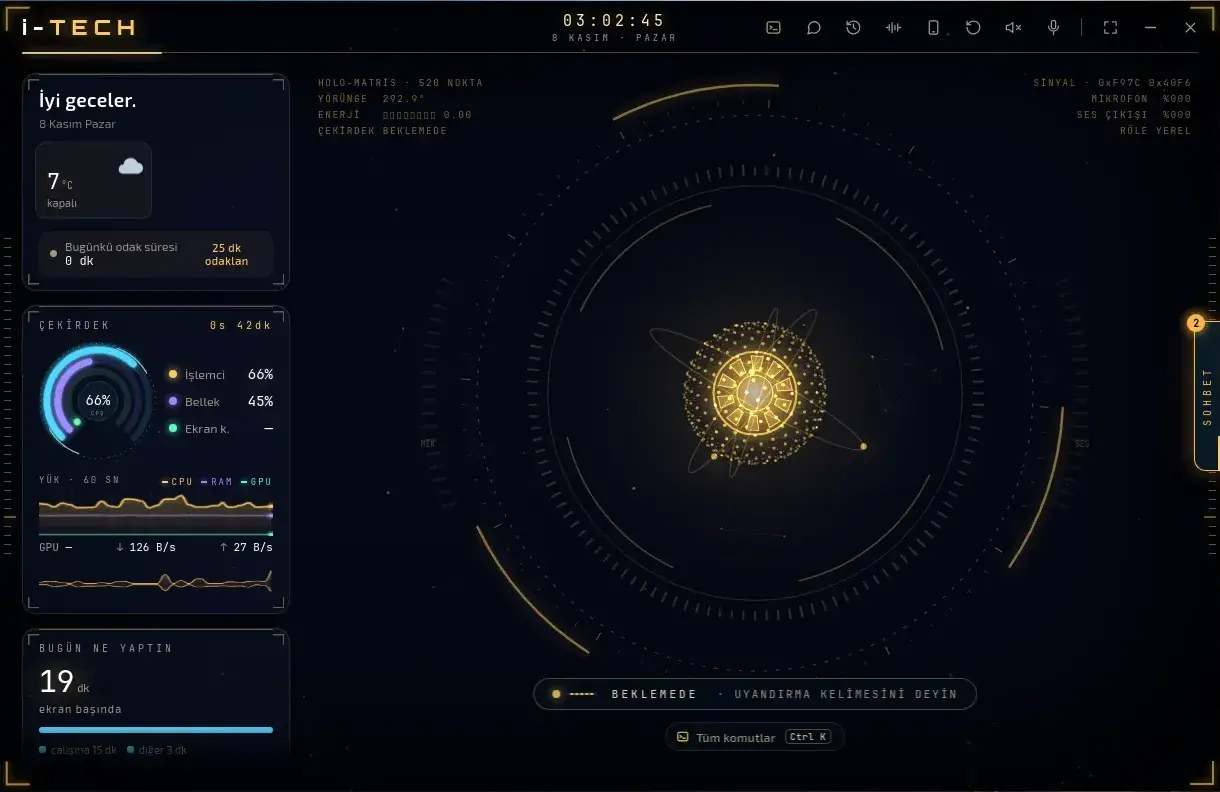
Ctrl + K komut paletini açar. Ok tuşlarıyla seçip Enter'a basarsınız; listede olmayan bir şey yazarsanız doğrudan i-TECH'e gider. Sohbet penceresinde geçmiş cevaplar, solda hava, sistem yükü, telefon durumu, gündem ve "Bugün ne yaptın" kartları durur.

Ayarları açma
Pencerenin üstündeki ayar simgesi ya da "ayarları aç".
Diğer pencereler
Son konuşmalar, Hafızam, Kendim hakkında (Beni tanıması için bilgiler), Eylem günlüğü, Araç izinleri.

Örnek komutlar

  • “Ayarları aç”
  • “Komut paletini aç”
  • “Hakkımda dosyasını aç”

Ses, ton, hız ve tema

Temel
  • Yetişkin
  • Çocuk: sesle değiştirilemez
  • Misafir: sesle değiştirilemez

Ayarlar'ın en üstünde SES, TON (kalın-ince, −20 ile +20), HIZ (yavaş-hızlı, −30 ile +50), SES ÇIKIŞI, MİKROFON ve TEMA durur. Varsayılan ses bilgisayarda internetsiz çalışan Türkçe sestir. Çevrimiçi bir ses seçerseniz söylenen her cümle o sesin sağlayıcısına gider; Ayarlar'da bu yazar.

Temalar
Mavi (MK-III), Altın, Kırmızı (Mark 85), Mor, Yeşil. Telefonda ayrıca Menü → Tema.
İpucu
Ses çıkışı olarak kulaklık seçerseniz mikrofon i-TECH'in sesini duymaz, araya girmek kolaylaşır.

Örnek komutlar

  • “Aytek, temayı mor yap”
  • “Daha yavaş konuş”
  • “Sesini biraz kalınlaştır”

Yapay zekâ (beyin) seçimi

Temel

Ayarlar → YAPAY ZEKÂ bölümünde servis seçilir, anahtar girilir (Kaydet, Dene, Sil). Desteklenen servisler: Anthropic, OpenAI ve OpenAI uyumlu servisler (Gemini, OpenRouter, DeepSeek, Groq, Mistral, kendi bilgisayarınızda çalışan modeller). Altında üç düzey vardır:

DüzeyNe zaman
HızlıKısa cevaplar, anında konuşur.
AkıllıDaha derin düşünür, biraz yavaş.
En güçlüEn zor işler için (destekleyen sağlayıcılarda).
Gizlilik
Anahtar sistemin şifreli cüzdanında durur. Beyne yalnız sorunuz, ilgili hafıza parçaları ve araç sonuçları gider. Sohbet 30 dakika sessizlikten sonra ya da "yeni sohbet" deyince sıfırlanır.

Örnek komutlar

  • “Aytek, akıllı beyne geç”
  • “Hızlı moda geç”
  • “Yeni sohbet”

Yedek beyin ve yerel beyin (internetsiz)

Temel

Ana yapay zekâ cevap veremezse (internet yok, abonelik bitti, kota doldu) i-TECH susmaz, sıradaki beyne geçer. Geçişte ve dönüşte bir kez söyler.

Nerede
Ayarlar → YEDEK BEYİN: "Yedek beyne kendiliğinden geç" anahtarı, yedek sırası, "Yerel beyin (internetsiz)" için Kur ve Kaldır.
Yerel beyin
Bilgisayarınızda çalışan açık kaynak bir modeldir. Ücretsizdir, internet gerekmez; ana yapay zekâdan yavaş ve daha az bilgilidir. Yönetici parolası istemeden kullanıcı klasörüne kurulur, belleğe göre model önerir.
Bekleyenler
İnternet yokken yapılamayan istekler sıraya alınır; bkz. Bekleyen istekler.

Örnek komutlar

  • “Yedek beyin açık mı”
  • “Yedek beyne geçişi kapat”

Ayarları sesle değiştirme

Temel
  • Yetişkin
  • Çocuk kapalı
  • Misafir kapalı

Menüye girmeden açık-kapalı ayarları sesle değiştirebilir ya da durumunu sorabilirsiniz. "Mesaj haberi" bilgisayarda ve telefonda birlikte kapanır; "telefonda" ya da "bilgisayarda" derseniz yalnız orada.

Sesle değişen konular: gelen mesaj haberi, mesajların masaüstü bildirimi, araçta mesaj okuma, konuşma geçmişi, komut seslerinin saklanması, kullanım takibi, gece oyun uyarısı, açılışta başlama, telefonun yapay zekâsı, uzaktan kamera, kritik işlemlerde kimlik, açılış selamı, izleyiciler, yedek beyne geçiş ve diğerleri.

Profil sesle değişmez

Kullanıcı profili (Yetişkin, Çocuk, Misafir) yalnız Ayarlar'dan değişir. Çocuk ve misafir profilinde ayarlar sesle değiştirilemez.

Örnek komutlar

  • “Aytek, mesaj haberini kapat”
  • “Telefonda mesaj haberini kapat”
  • “Gece uyarısı açık mı”
  • “Hangi ayarlar açık”
  • “Hey Aytek dinlemeyi kapat”

Bölüm 5

İzin düzeyi ve profiller

İzin düzeyi i-TECH'in ne kadar serbest davranacağını, profil ise kimin kullandığını belirler.

İzin düzeyleri

Temel

Ayarlar → İZİN DÜZEYİ. Sesle de değiştirilebilir ("izin düzeyini onaylı yap").

DüzeyDavranış
Yalnız sohbetBilgisayarda hiçbir şeyi değiştirmez. Yalnız bilgi araçları (web, hava, hatırla, hatırlatıcı) çalışır.
Onaylı (önerilen)Bütün araçlar açık; komut çalıştırmadan, arama yapmadan, kurulumdan önce sorar.
Tam yetkiSöylediğiniz işi sormadan yapar. İstisnalar: geri alınamaz işler (e-posta gönderme, telefonla arama, komut, kurulum, sunucu komutu, beceri içe aktarma) yine sorulur; dışarıdan okunan bir metinden sonra dışarıya etki eden iş sorulur; sistemi silebilecek komutlar her zaman sorulur.

Yetişkin, Çocuk, Misafir

Temel

Ayarlar → KULLANICI PROFİLİ. Profil yalnız buradan değişir, sesle değiştirilemez. Profil hangi yoldan değişirse değişsin yapay zekâ oturumu sıfırlanır; önceki konuşmanın özeti yeni profile aktarılmaz.

ProfilNe açıkNe kapalı
YetişkinHer şey (izin düzeyine göre).Yok.
ÇocukSohbet, hava, namaz, döviz, deprem, yakın yerler, harita, müzik, radyo, video, podcast, hatırlatıcı, uygulama açma, hafızaya not, dosya okuma, OBD okuma, vergi takvimi, Resmî Gazete, hologram, 112 acil arama. Yaşa uygun, nazik dil.Bilgisayarı ya da bağlı sistemleri değiştiren her iş, kurulum, telefonla arama, e-posta, komut, iş bağlantıları, defter, görev, söz, çek, evrak, belge, para, nakit, rapor, muhasebe, kamera, personel, bot, toplantı kaydı, Şirket Beyni, Güvence, Gece Vardiyası.
MisafirYalnız genel bilgi ve sohbet: web arama, hava, namaz, döviz, deprem, yakın yerler, nöbetçi eczane, yol tarifi, adres bulma, radyo, podcast, müzik, video, ses düzeyi, süreli hatırlatıcı, 112 acil arama.Sahibin hafızası, iş bağlantıları, dosyaları, rehberi, telefonu ve bütün işletme modülleri. Hiçbir şey kaydedilmez. Sahiple ilgili soruya "misafir kipindeyim, bu bilgiyi paylaşamam" der.

Araç izinleri

Kapalı bir iş istenirse i-TECH ayrıntı sormaz, hazırlık yapmaz; tek cümleyle bu profilde yapılamadığını ve profili yalnız bilgisayarın sahibinin Ayarlar'dan değiştirebileceğini söyler. Ayarlar → her aracın hangi profilde açık olduğunu tablo olarak gösterir.

Profil tablosu (modül bazında)

Özet
ModülSürümYetişkinÇocukMisafir
Hava, namaz, döviz, deprem, eczaneTemelAçıkAçıkAçık
Müzik, radyo, video, podcastTemelAçıkAçıkAçık
Harita (haritayı açma)TemelAçıkAçıkKapalı (yol tarifi açık)
Süreli hatırlatıcıTemelAçıkAçıkAçık
Tarihli hatırlatma ve rutinTemelAçıkAçıkKapalı
Hafıza (hatırla, ara)TemelAçıkAçık (unut kapalı)Kapalı
Acil arama 112TemelAçıkAçıkAçık
Uygulama açma, dosya okuma, ekrana bakmaTemelAçıkAçıkKapalı
Komut, kurulum, dosya yazma, tarayıcı, program kullanmaTemelAçıkKapalıKapalı
Telefonla arama, telefona gönderme, e-postaTemelAçıkKapalıKapalı
İş bağlantıları, defter, izleyiciler, beceriler, toplantıTemelAçıkKapalıKapalı
Bilgi Kütüphanesi, köprü, sunucu kuralları, nabız, para defteri5.0AçıkKapalıKapalı
Patronun Masası, Onay Merkezi, çek, evrak, kişi kartı5.1AçıkKapalıKapalı
Vergi takvimi, Resmî Gazete5.1AçıkAçıkKapalı
Süre takibi5.1AçıkKapalıKapalı
Para Bekçisi, Dolandırıcılık Kalkanı, muhasebe5.1AçıkKapalıKapalı
Rapor, ekrana aktarma, ne olurdu5.1AçıkKapalı (ekran listesi açık)Kapalı
Kamera, personel, Outlook, belge, BT uzmanı, kendi bot5.1AçıkKapalıKapalı
OBD okuma (değerler, arıza kodları)5.1AçıkAçıkKapalı
OBD arıza kodu silme5.1AçıkKapalıKapalı
Şirket Beyni, Türetme, Gece Vardiyası, Hatırlama, nakit, Güvence, brifing5.2AçıkKapalıKapalı
Masa üstü hologram5.2AçıkAçıkKapalı

Bölüm 6

Günlük yardımcılar

Her gün işe yarayan, kurulum gerektirmeyen özellikler.

Hava, namaz vakti, döviz-altın, deprem

Temel
  • Yetişkin
  • Çocuk açık
  • Misafir açık
  • Hava: 7 günlük tahmin; durum, en yüksek-en düşük derece, yağış ihtimali, rüzgâr. Yer söylenmezse sihirbazdaki konum.
  • Namaz vakitleri: Diyanet vakitleri (imsak, güneş, öğle, ikindi, akşam, yatsı), bugün ya da yarın, il ve ilçeye göre.
  • Döviz ve altın: dolar, euro, sterlin, gram, çeyrek, yarım, tam, Cumhuriyet altını, ons; alış-satış.
  • Son depremler: AFAD (yoksa Kandilli) verisi; varsayılan son 24 saat, 2,5 ve üstü.
Telefonda
Aynı sorular telefondan sorulabilir; ana ekrandaki bilgi şeridi hava ve pil durumunu gösterir.

Örnek komutlar

  • “Yarın yağmur var mı”
  • “Akşam ezanı kaçta”
  • “Yarın imsak kaçta”
  • “Gram altın ne kadar”
  • “Dolar kaç lira”
  • “Son depremler”
  • “Son 6 saatte 4'ten büyük deprem oldu mu”

Yakın yerler ve nöbetçi eczane

Temel
  • Yetişkin
  • Çocuk açık
  • Misafir açık

Yakınınızdaki eczane, hastane, sağlık ocağı, banka, ATM, akaryakıt, otopark, polis, market, cami, postane, kafe, restoran, noter, veterinerleri mesafeye göre sıralar. Nöbetçi eczaneleri ad, adres ve telefonla okur. Bir adresin tam adresini ve koordinatını da bulur.

Örnek komutlar

  • “En yakın eczane nerede”
  • “İlçemde nöbetçi eczane hangisi”
  • “Yakında açık akaryakıt var mı”
  • “Şu adresi bul: Atatürk Caddesi 12”

Harita ve yol tarifi

Temel
  • Yetişkin
  • Çocuk açık
  • Misafir: yalnız mesafe ve süre

Yol tarifi i-TECH'in kendi haritasında açılır: Türkçe yönlendirme, araba, yürüyüş, bisiklet. Toplu taşıma isterseniz genel harita servisine geçilir. Yalnız mesafe ve süre sorarsanız haritayı açmadan cevap verir.

Telefona gönderme
"Telefonda aç" ya da "telefona gönder" derseniz telefonda adım adım sesli navigasyon başlar. Yola çıkacaksanız i-TECH bunu kendisi önerir.
Telefonda
Menü → Harita: kayıtlı yerler, sesli hedef, son araç kipi hatırlanır. Ayrıntı: Telefonda harita.

Örnek komutlar

  • “Belediye binasına nasıl giderim”
  • “Havaalanına ne kadar sürer”
  • “Yürüyerek sahile yol tarifi”
  • “Haritayı telefonda aç”

Müzik, video, radyo, podcast

Temel
  • Yetişkin
  • Çocuk açık
  • Misafir açık
  • Müzik: şarkı, sanatçı ya da liste; varsayılan olarak YouTube'da ilk sonucu başlatır, "Spotify'da" derseniz ve kuruluysa orada arar.
  • Video: klip, fragman, belgesel, ders videosu. Bir filmi nerede yasal izleyebileceğinizi sorarsanız hangi platformda olduğunu gösteren sayfayı açar.
  • Radyo: 50 binden fazla internet radyosu; ada ya da türe göre ("türk halk müziği", "haber").
  • Podcast: ada ya da konuya göre bulur, son bölümü ya da istenen bölümü çalar.
  • Çalanı yönetme: oynat, duraklat, devam, ileri, geri; ses düzeyi artır, azalt, kapat, yüzdeyle ayarla. Pencerede "şimdi çalıyor" çubuğu görünür.
Telefonda
"Telefonda çal" derseniz telefonda çalar. Telefonda bilgisayarda çalanın eşi bir medya çubuğu da görünür.

Örnek komutlar

  • “Tarkan çal”
  • “Spotify'da sabah listesini aç”
  • “TRT FM aç”
  • “Radyoyu kapat”
  • “Bir podcast aç, girişimcilik”
  • “Sesi yüzde 40 yap”
  • “Sonraki şarkı”
  • “Ne çalıyor”

Hatırlatıcı, zamanlanmış iş ve rutin

Temel
  • Yetişkin
  • Çocuk açık
  • Misafir: yalnız süreli

Süreyle ("1 saat 30 dakika sonra") ya da tarih-saatle ("yarın 9'da") kurulur. Tekrar edebilir: her gün, hafta içi, haftalık, aylık, yıllık, "8 saatte bir". Hatırlatma yerine bir iş de verilebilir; o saatte i-TECH o cümleyi kendine komut olarak verir (rutin). i-TECH kapanıp açılsa da kaybolmaz; kaçırılanlar açılışta söylenir.

Nerede çalar
Bilgisayarda sesle; telefon eşliyse telefona bildirim olarak da.
Yönetme
"Hatırlatmalarım" listeyi okur; numarayla silinir. "Son hatırlatmayı iptal et" en son kurulanı siler.
Yere bağlı
"Bankaya gidince" gibi yere bağlı hatırlatmalar için bkz. 5.2 Hatırlama.

Örnek komutlar

  • “Beş dakika sonra çayı hatırlat”
  • “Yarın 9'da bankayı hatırlat”
  • “Her gün 21'de ilacımı hatırlat”
  • “8 saatte bir ilaç hatırlat”
  • “Her sabah 9'da mağazamın özetini söyle”
  • “Annemin doğum günü 3 Mayıs, her yıl hatırlat”
  • “Hatırlatmalarım neler”

Hafıza

Temel
  • Yetişkin
  • Çocuk: hatırla ve ara açık, unut kapalı
  • Misafir kapalı

i-TECH sizinle ilgili kısa, kalıcı bilgileri saklar ("arabası Cruze, muayene 2027-03"). Aynı konudaki yeni bilgi eskisinin yerine geçer ("arabam artık Corolla"). Konuşmalar 90 gün aranabilir durur. Her soruda hafızanın tamamı değil, yalnız ilgili 10-20 bilgi beyne verilir.

Nerede
Pencerede Hafızam (ekle, düzenle, sil, JSON içe-dışa aktar) ve Kendim hakkında (Not Defteri'nde düzenlenen tanıtım dosyası).
Telefonda
Menü → Hafıza: bilgisayardaki hafızayı gösterir; telefonun kendi öğrendikleri ayrıca listelenir.
Gizlilik
Şifre, kart, IBAN, kimlik numarası yazılmaz. Sağlık bilgisi şifreli saklanır. Aile bilgisi yalnız siz açıkça "hatırla" derseniz yazılır.

Örnek komutlar

  • “Bunu hatırla: annemin ilacı sabah aç karna”
  • “Benim hakkımda ne biliyorsun”
  • “Geçen hafta Ahmet'le ne konuşmuştuk”
  • “Annemin ilacını unut”
  • “Sigortam 2027 Ocak'ta bitiyor, hatırla”

Odak ve çalışma sayacı

Temel
  • Yetişkin
  • Çocuk kapalı
  • Misafir kapalı

"25 dakika biyoloji çalışacağım" dediğinizde süre tutar, eşli telefonu odak moduna alır, süre bitince söyler ve konuyla ilgili kısa bir sözlü test önerir. Pencerenin solundaki 25 dk odaklan düğmesi de aynı işi yapar.

Örnek komutlar

  • “25 dakika matematik çalışacağım”
  • “Çalışmayı bitirdim”
  • “Bana bir test yap”

Acil arama (112)

Temel
  • Yetişkin
  • Çocuk açık
  • Misafir açık

Düştüğünüzü, fenalaştığınızı ya da yardım istediğinizi söylerseniz i-TECH önce "112'yi arayayım mı?" diye sorar. Yalnız "evet" derseniz eşli telefondan 112 Acil Çağrı Merkezi'ni arar. Her profilde açıktır.

Örnek komutlar

  • “Aytek, düştüm, kalkamıyorum”
  • “Ambulans çağır”
  • “Evet, ara”

Gündem ve "Bugün ne yaptın"

Temel

Gündem kartı Türkçe haber manşetlerini ve ilgi alanlarınızı 30 dakikada bir yeniler. Bugün ne yaptın kartı hangi programda ne kadar kaldığınızı gösterir; veri yalnız bu bilgisayarda tutulur. İsterseniz gece geç saatte oyun oynarken bir kez uyarır.

Ayar
Ayarlar → GİZLİLİK: "Bugün ne yaptın" kaydı, Gece geç saatte oyun uyarısı.
Telefonda
Menü → Pano: bilgisayar durumu, telefonun ekran süresi ile bilgisayar kullanımı, gündem.

Örnek komutlar

  • “Bugün ne yaptın”
  • “Bugün ne kadar bilgisayar başındaydım”
  • “Gündemde ne var”
  • “Gece uyarısını kapat”

Bölüm 7

Bilgisayarı yönetme

i-TECH bilgisayarda sizin yerinize program açar, ayar değiştirir, form doldurur, komut çalıştırır.

Uygulama açma ve kurma

Temel
  • Yetişkin
  • Çocuk: açma açık, kurma kapalı
  • Misafir kapalı

Kurulu bir programı adıyla açar. Uygulama Mağazası'ndaki bir programı kurar ya da kaldırır; kurmadan önce sorar. Web adreslerini varsayılan tarayıcıda açar.

Örnek komutlar

  • “Firefox'u aç”
  • “Hesap makinesini aç”
  • “Spotify'ı kur”
  • “WhatsApp'ı kaldır”
  • “alestaweb.com'u aç”

Web arama ve i-TECH tarayıcısı

Temel
  • Yetişkin
  • Çocuk: arama açık, tarayıcı kapalı
  • Misafir: arama açık, tarayıcı kapalı

İnternette arar ve sayfa metnini okur. Gerektiğinde ayrı bir tarayıcı penceresinde sayfayı gerçekten sürer: açar, okur, tıklar, form doldurur, bekler, ekran görüntüsü alır.

Parola girilmez

Giriş ya da işlem gereken sitelerde i-TECH parolanızı girmez. Bir web sayfasından okunan metinden sonra dışarıya etki eden her iş size sorulur.

Örnek komutlar

  • “Asgari ücret ne kadar oldu, araştır”
  • “Bu sayfadaki fiyatları oku”
  • “Kargo takip sayfasını açıp durumu söyle”

Ekranı görme ve programı kullanma

Temel
  • Yetişkin
  • Çocuk: görme açık, tıklama ve yazma kapalı
  • Misafir kapalı

i-TECH ekranın görüntüsüne bakıp anlatabilir. Açık bir programın düğmelerini, menülerini ve metin alanlarını numaralı liste olarak okur, numarayla basar, seçer ya da yazar. Fare ya da klavye taklidi yapmaz.

Güvenlik
"Sil, Gönder, Öde, Satın al, Biçimlendir" gibi geri alınamaz düğmeler her izin düzeyinde sorulur. Parola alanlarına yazmaz. "Dur" komutu işi keser.

Örnek komutlar

  • “Ekrana bak, bu hata ne diyor”
  • “Ekran görüntüsü al”
  • “Writer'da yazı tipini 14 yap”
  • “Bu formu benim bilgilerimle doldur”

Dosyalar ve komutlar

Temel
  • Yetişkin
  • Çocuk: okuma açık, yazma ve komut kapalı
  • Misafir kapalı

Ev klasörünüzdeki dosyaları listeler ve okur (metin, Excel, ODS, CSV, PDF). Metin dosyası oluşturur ya da değiştirir. Bilgisayardaki hemen her işi kendi oturumunuzda komutla yapabilir; yönetici gereken işte sistem parola sorar.

Güvenlik
Komut çalıştırma geri alınamaz iş sayılır ve sorulur. Sistem klasörünü ya da ev klasörünü silmek, diski biçimlendirmek gibi komutlar tam yetkide de sorulur.

Örnek komutlar

  • “İndirilenler klasöründe ne var”
  • “Masaüstündeki fiyat listesini oku, toplamı söyle”
  • “Belgeler'e alışveriş listesi diye dosya yaz”
  • “Disk ne kadar dolu”

Kilit, kapatma, yeniden başlatma, uyutma

Temel
  • Yetişkin
  • Çocuk: kalıp komut kapalı
  • Misafir: kalıp komut kapalı

"Bilgisayarı kapat" onaylanınca 10 saniye sonra kapanır; bu sürede "iptal" denebilir. Telefondan da kilitleme, kapatma, yeniden başlatma ve uyutma yapılır; kapatma ve yeniden başlatmada telefon önce sorar.

Örnek komutlar

  • “Bilgisayarı kilitle”
  • “Bilgisayarı kapat”
  • “İptal”
  • “Yeniden başlat”

Ağdaki bilgisayarı uzaktan açma

Temel
  • Yetişkin
  • Çocuk kapalı
  • Misafir kapalı

Yerel ağdaki kapalı bir bilgisayarı ağ üzerinden açar. Cihazlar adla kaydedilir ("kasa", "muhasebe"). Hedef bilgisayarın BIOS ve ağ kartı ayarında uzaktan açma etkin olmalıdır. Bu bilgisayarın ağ kartı bilgisini ve uzaktan açma durumunu da söyler.

Telefonda
"Kasadaki bilgisayarı aç" telefondan da söylenir (Neler yapabilir → Uzaktan açma).

Örnek komutlar

  • “Kasadaki bilgisayarı aç”
  • “Muhasebe bilgisayarını uyandır”
  • “Bu bilgisayar uzaktan açılabiliyor mu”

Beceriler

Temel
  • Yetişkin
  • Çocuk kapalı
  • Misafir kapalı

Beceri, adıyla çağırdığınız çok adımlı bir iştir ("kapanış raporu", "sabah kontrolü"). Birlikte başarıyla yaptığınız bir işi "bunu beceri olarak kaydet" diyerek saklarsınız. Aynı türden bir iş üç kez başarıyla yapılınca i-TECH kaydetmeyi kendisi önerir. Hazır beceriler (SKILL.md biçimi) klasörden ya da bağlantıdan içe aktarılır; içerik güvenlik taramasından geçer ve kaydetmeden önce sorulur.

Nerede
Ayarlar → BECERİLER → Ekle.
Başarı
Her becerinin kullanım sayısı ve başarı oranı tutulur. 5.2'de Gece Vardiyası güvenilmez becerileri geri çeker (bkz. Gece Vardiyası).

Örnek komutlar

  • “Bunu beceri olarak kaydet, adı kapanış raporu”
  • “Kapanış raporunu hazırla”
  • “Hangi becerilerin var”
  • “Sabah kontrolü becerisini sil”

İzleyiciler

Temel
  • Yetişkin
  • Çocuk kapalı
  • Misafir kapalı

Önemli bir şey olunca siz sormadan söyler. Bilgisayar başında değilseniz telefona bildirir.

TürNe zaman haber verir
E-postaÖnemli yeni ileti (fatura, banka, resmî yazı, sipariş, acil).
SunucuDisk %85 (önemli) ya da %95 (acil), çöken servis, iki kez üst üste ulaşılamama.
Siteİki yoklama üst üste açılmazsa; açılınca "yeniden açıldı".
İşBağlı sitede yeni sipariş, iptal, yeni yorum.
TakvimEtkinlikten 15 dakika önce.
SistemBu bilgisayarın diski, belleği, sıcaklığı, güvenlik duvarı.
Eşik"Dolar 51'i geçerse"; bir kez söyler, sonra kapanır.
HavaBugün fırtına, kar, don ya da aşırı sıcak varsa.
MaçTakımınızın maçı.
Nerede
Ayarlar → İZLEYİCİLER: "İzleyiciler açık", Rahatsız etme saatleri, haber verme eşiği (bilgi, önemli, acil), Ekle, Son uyarılar.
Telefonda
Menü → İzleyiciler.

Örnek komutlar

  • “Sunucumu izle”
  • “Sitem açılmazsa haber ver”
  • “Dolar 51'i geçerse haber ver”
  • “Neleri izliyorsun”
  • “Son uyarılar”
  • “2 numaralı izlemeyi bırak”

Bekleyen istekler

Temel
  • Yetişkin
  • Çocuk kapalı
  • Misafir kapalı

İnternet ya da ana beyin yokken yapılamayan istekler kaybolmaz, sıraya alınır. Bağlantı gelince "bekleyenleri yap" dersiniz; i-TECH her birini yapıp listeden siler.

Örnek komutlar

  • “Bekleyen işler neler”
  • “Bekleyenleri yap”
  • “Bekleyenleri temizle”

Toplantı modu

Temel
  • Yetişkin
  • Çocuk kapalı
  • Misafir kapalı

Toplantı boyunca konuşmalar yazıya dökülür; sesi tanınan kişinin adı satıra eklenir. Bitince döküm Belgeler → Toplantılar altına kaydedilir ve i-TECH özet, kararlar, yapılacaklar (kim, ne, ne zaman) notunu çıkarır. En uzun 4 saat sürer.

Komut verme
Toplantı sürerken konuşmalar komut sayılmaz; yalnız "i-TECH toplantıyı bitir" gibi adıyla seslenilen komutlar işlenir.
Telefonda
Telefondan da başlatılıp bitirilir ("toplantıyı başlat").
Gizlilik
Ses kaydı saklanmaz, yalnız metin. Beyin bulut servisiyse özetleme için metin o servise gider.
5.2
Dökümden görevler kendiliğinden çıkarılabilir; bkz. Toplantıdan görev.

Örnek komutlar

  • “Toplantıyı başlat”
  • “Bu görüşmeyi kaydet”
  • “Toplantı ne zamandır sürüyor”
  • “i-TECH, toplantıyı bitir”

Bölüm 8

Telefon uygulaması

Telefondaki i-TECH, bilgisayardaki i-TECH'in telefondaki yüzüdür. Arama ve SMS gibi telefon işleri telefonda yapılır.

Ana ekran ve menü

Temel

Ana ekranda ışıklı küre durur. Küreye dokunup konuşursunuz; basılı tutunca Pano açılır. Renk durumu söyler: beklerken mavi, dinlerken turkuaz, düşünürken amber, konuşurken mor. Sağ üstteki üç nokta menüyü açar.

Menü kartıNe yapar
Neler yapabilirTelefonda ve bilgisayarda yapılabilen her şeyin listesi ve nasıl söyleneceği.
HaritaHarita ve sesli yol tarifi.
PanoBilgisayar durumu, ekran süresi, gündem.
Dosya gönderFotoğraf çek, galeriden fotoğraf/video, belge (PDF, metin, tablo); i-TECH inceler.
TemaMK-III camgöbeği, Mark 85 kırmızı-siyah, gece mavisi ve altın, mor, yeşil kod.
BeyinTelefonun kendi yapay zekâ servisi ve anahtarı.
SesSes, ton, cevaptan sonra dinleme, gelen mesaj haberi.
Hey AytekEller serbest dinleme.
İzinlerMikrofon, rehber, arama, SMS, bildirim erişimi, pil kısıtlaması.
BağlantıWi-Fi ya da röle durumu, son hata.
İş · Masam · Şirket BeyniBilgisayardaki iş bağlantıları, Patronun Masası ve Şirket Beyni ekranları.
Araç bağlantısıWi-Fi OBD adaptörü.
Hafıza · İzleyiciler · KonuşmalarBilgisayardaki kayıtlar.
Tanı günlüğüHata avı için adım adım kayıt.
Araç kipiBluetooth araç ayarı.
Yeni sohbetSohbeti temizler.
Bağlantıyı kaldırEşleşmeyi siler (iki kez basılır).

Uygulama kendini günceller: önce evdeki bilgisayardan (yerel ağdan, doğrulanmış dosya), yeni sürüm varsa kurulum ekranı açılır; Android onayı için tek dokunuş yeter.

Hey Aytek (eller serbest)

Temel

Ekrana dokunmadan "Hey Aytek" deyince uyanır. Ad ile komut tek nefeste söylenebilir: "Hey Aytek, Belediye binasına nasıl giderim". Ekran kapalıyken de duyar; pili biraz daha fazla harcar.

Nerede
Menü → Hey Aytek → "Hey Aytek dinlensin", "Kilit ekranında açılabilsin".
Ses tanıma
Telefonda Google tanıyıcısı yoksa ya da bilgisayar kapalıyken cihazda çalışan Türkçe tanıma kullanılabilir (Menü → Ses → "Cihazda ses tanıma"). Model bir kez internetten iner.

Örnek komutlar

  • “Hey Aytek”
  • “Hey Aytek, Ahmet'i ara”
  • “Hey Aytek dinlemeyi kapat”

Telefonun kendi beyni

Temel

Bilgisayar kapalıyken ya da ulaşılamazken i-TECH telefonda düşünür. Menü → Beyin'den bir yapay zekâ servisi (Gemini, Anthropic, OpenAI, OpenRouter, DeepSeek, Groq, Mistral ya da OpenAI uyumlu özel adres) ve anahtarı seçilir.

Bilgisayardan alma
Bilgisayarda Ayarlar → TELEFON → "Bilgisayar kapalıyken telefon da düşünebilsin" açılırsa yapay zekâ anahtarı evde, şifreli olarak telefona gönderilir.
Silme
Menü → Beyin → "Telefondaki anahtarı sil".

Arama, SMS, alarm, fener, radyo

Temel
  • Arama: rehberdeki kişiyi arar. Bilgisayara "annemi ara" derseniz eşli telefondan aranır.
  • SMS: göndermeden önce metni okur ve onay ister.
  • Alarm ve zamanlayıcı: telefonun saat uygulamasına kurar.
  • Fener ve ses: feneri yakar, telefonun sesini açar, kısar.
  • Radyo ve müzik: istasyon açar, çalanı durdurur.
  • Telefonu bul: bilgisayara "telefonumu bul" derseniz telefon yüksek sesle çalar.
  • Bilgisayardan telefona: yazı ya da bağlantı gönderir, panoya kopyalanır; bilgisayarın ekran görüntüsünü telefona yollar.

Örnek komutlar

  • “Ahmet'i ara”
  • “Ahmet'e mesaj at yarın geliyorum”
  • “Sabah 7'de alarm kur”
  • “10 dakika sonra hatırlat”
  • “Feneri aç”
  • “Sesi kıs”
  • “Telefonumu bul”
  • “Bu bağlantıyı telefona gönder”

Gelen mesaj haberi

Temel

SMS, WhatsApp, Telegram gibi uygulamalardan mesaj gelince telefon "Yeni WhatsApp mesajı. Gönderen: …" diye haber verir. İçeriği okumaz, çünkü mesajda kod ya da şifre olabilir. Aynı kişiden art arda gelenler için 45 saniyede bir kez söyler. Telefon sessizde, titreşimde ya da görüşmedeyse susar.

Telefonda
Menü → Ses → "Gelen mesajı sesle haber ver".
Bilgisayarda
Ayarlar → TELEFON → "Telefona gelen mesajı masaüstünde göster" (sessiz bildirim) ve "Telefona gelen mesajı sesle haber ver" (yalnız kimden geldiğini söyler).

Örnek komutlar

  • “Mesaj haberini kapat”
  • “Bilgisayarda mesaj haberini kapat”
  • “Mesaj haberi açık mı”

Araç kipi

Temel

Telefon aracınızın Bluetooth'una bağlanınca araç kipi kendiliğinden açılır ("Araç kipi açık. Kısa konuşacağım."). Bu kipte cevaplar kısalır, ekrana bakmanız gerekmez.

Adım adım

  1. 1Araç bağlıyken Menü → Araç kipi sayfasını açın.
  2. 2"Bluetooth ses cihazları" listesinde aracınızın adını Aracım olarak işaretleyin.
  3. 3İsterseniz "Araçtayken" altında Gelen mesajları sesli oku anahtarını açın (bildirim erişimi gerekir; yalnız araç kipinde okunur).

Mesaj okuma

Bu anahtar açıksa mesaj metninin ilk kısmı yüksek sesle okunur. Doğrulama kodu ya da şifre içeren mesajın içeriği okunmaz, yalnız kimden geldiği söylenir. Okunan mesaj saklanmaz. Yanınızda biri varken kapalı tutun. Sesle: "araçta mesaj okumayı kapat".

5.2
Günün ilk araç kipi konuşmasında kısa bir sürüş brifingi söylenebilir; bkz. Sürüş brifingi.

Örnek komutlar

  • “Araçta mesaj okumayı aç”
  • “Yola çıkıyorum, ne var”
  • “Eve götür”

Telefonda harita ve navigasyon

Temel

Hızlı vektör harita, rota ve Türkçe sesli yönlendirme, adres arama. Konum kendiliğinden alınır, son kullanılan ulaşım türü hatırlanır, hedef sesle, yazıyla ya da kayıtlı yerlerden tek dokunuşla seçilir. Canlı trafik bilgisi yoktur; bunun için ikincil "trafik" düğmesi genel harita servisini açar.

Kayıtlı yerler
Kişisel asistan eşleşmesi varsa kayıtlı yer listesi bilgisayar ve Telegram ile eşitlenir.

Örnek komutlar

  • “Hastaneye götür”
  • “Haritayı aç”
  • “Eve yol tarifi”

Telefondan bilgisayarı kullanma

Temel

Bilgisayar açıkken telefondan söylediğiniz her şey bilgisayardaki i-TECH'e gider; yanıtı telefona gelir. Pano'dan bilgisayarın durumu, ekranı, sesi görülür; kilitleme, kapatma, yeniden başlatma, uyutma yapılır.

Uzaktan kamera
Bilgisayarda Ayarlar → TELEFON → "Uzaktan kamera" açıkken "telefonun kamerasından bak" denince telefon fotoğraf çeker. Telefon kilitliyken çalışmaz.
Cihaz kuralı
İş, konuşulan cihazda yapılır. "Bilgisayarda" derseniz bilgisayarda yapılır.

Örnek komutlar

  • “Bilgisayarın ekranını telefona at”
  • “Bilgisayarda müziği durdur”
  • “Bilgisayarı kilitle”
  • “Telefonun kamerasından bak”

Telefon sesini ve aramasını bilgisayara alma

Temel

Bilgisayar telefona Bluetooth kulaklık gibi bağlanır: telefonda çalan müzik bilgisayarın hoparlöründen çıkar, telefon görüşmesi bilgisayarın mikrofonu ve hoparlörüyle yapılır. Eşleşme bir kez sistemin Bluetooth sihirbazından yapılır. Gelen aramada masaüstünde "Bilgisayardan cevapla / Reddet" düğmeli bildirim çıkar.

Örnek komutlar

  • “Telefonun sesini bilgisayara al”
  • “Aramayı bilgisayardan aç”
  • “Bırak”
  • “Telefon aramasını reddet”

Masam, Şirket Beyni ve Araç bağlantısı ekranları

5.1 ile geldi
  • Masam (5.1): bugünüm, görevler (bitir), sözler, çek/senet vadeleri, Onay Merkezi (reddet; ödeme ve beyan bilgisini gör), resmî son günler, Kamera Bekçisi hareketleri. E-posta taslağının onayı bilgisayarda yapılır.
  • Şirket Beyni (5.2, telefon 3.45.0): karne, nakit akışı tahmini, Gece Vardiyası'nda öğrenilenler, izleme önerileri (kabul/ret), uzun süredir sessiz müşteriler, yer hatırlatmaları, son kararlar. Düğmeler: son işi geri al, sürüş brifingi, hologram.
  • Araç bağlantısı (5.1): Wi-Fi OBD adaptörünün ağına bağlanıp motor değerlerini, arıza kodlarını ve Türkçe açıklamalarını gösterir; kod silme önce sorulur.
  • İş, Hafıza, İzleyiciler, Konuşmalar: bilgisayardaki kayıtlar. Parola ve anahtarlar telefona hiç gelmez; misafir profilinde bilgisayar bu bilgileri vermez.

Bağlantı ve tanı günlüğü

Temel

Menü → Bağlantı Wi-Fi mi röle mi kullanıldığını, son gönderimi ve son hatayı gösterir. Menü → Tanı günlüğü açılırsa her adım (ne söylendi, ne anlaşıldı, ne yapıldı) zamanla kaydedilir; "Paylaş" ile destek ekibine iletilir. Hata yoksa kapalı tutun.

Bölüm 9

Telegram

i-TECH'e Telegram'dan da yazabilirsiniz.

Kendi Telegram botum

5.1 ile geldi
  • Yetişkin
  • Çocuk kapalı
  • Misafir kapalı

Kendi botunuzdan i-TECH'e yazdığınızda iş bu bilgisayarda yapılır, cevap bota gelir; telefondan söylenmiş gibi.

Adım adım

  1. 1Telegram'da BotFather'a /newbot yazın, botunuza ad verin, size verilen jetonu kopyalayın.
  2. 2i-TECH'te Ayarlar → KENDİ TELEGRAM BOTUM → jetonu yapıştırıp Bağla'ya basın (ya da "botumu kur" deyin).
  3. 3i-TECH 6 haneli bir sahip kodu söyler. Kendi Telegram hesabınızdan bota /baslat 123456 biçiminde yazın. O hesap sahip olur.
Güvenlik
Yalnız özel sohbet ve yalnız sahip hesap. Kod 10 dakika geçerlidir, 5 yanlış denemede yenisi gerekir. Başkası yazarsa "bu bot özeldir" cevabı alır ve size kimin yazdığı bildirilir. Dakikada en çok 20 mesaj. Jeton şifreli kasada durur, sohbete yazılmaz.
Bilgisayar kapalıyken
Mesajlar Telegram'da bekler; i-TECH açılınca 15 dakikadan eski komutlar çalıştırılmaz.
Bildirimler
Sabah bildirimi, Kamera Bekçisi, Türetme Motoru uyarıları bota da gelir.

Örnek komutlar

  • “Botumu kur”
  • “Bot durumu ne”
  • “Bana bottan yaz: toplantı 3'te”
  • “Botu kaldır”

Kişisel asistan eşleşmesi

Temel

Alesta WEB'in kişisel asistan hizmeti tanımlanmış kullanıcılarda Telegram, bilgisayar ve telefon birbirine bağlanır: hatırlatıcılar üçünde de çalar, kayıtlı yerler eşitlenir, Telegram'dan verilen komut bilgisayarda yapılır. Eşleşme kodu Telegram'dan alınır ve i-TECH'e "kişisel asistan kodu …" diye söylenir. Bu hizmeti olmayan kullanıcıda modül sessiz kalır; kendi botunuz için yukarıdaki bölümü kullanın.

Bölüm 10

İş bağlantıları ve defter

Ayarlar → İŞ BAĞLANTILARI → + Bağlantı ekle. Siteniz, programınız, muhasebeniz, e-postanız, sunucunuz: i-TECH bunlardan bilgi okur, işinizi yapar. Her bağlantıya bir ad verirsiniz ("mağazam", "haber sitem") ve onu adıyla anarsınız.

Bağlantı türleri

Temel
  • Yetişkin
  • Çocuk kapalı
  • Misafir kapalı
TürÖrnekErişim
Alesta e-ticaret / haberMağazanız, haber sitenizÖzet, sipariş, okunma
VeritabanıMySQL/MariaDB, PostgreSQL, SQLite, SQL Server (kurulu muhasebe programları)Yalnız okuma
Web APIBulut muhasebe, pazaryeri, kargo, CRMVarsayılan yalnız okuma
MCPGmail, Google Takvim, Notion, Slack gibi bağlayıcılarOkuma; diğerleri sorulur
KlasörExcel, ODS, CSV, PDF dökümleriOkuma
E-posta ve takvimIMAP/SMTP hesabı, takvimOkuma; gönderme her seferinde sorulur
Sunucu (SSH)Kendi sunucunuzDurum komutları doğrudan, değiştirenler sorulur
FTP / SFTPDosya sunucusuListeleme, indirme; yükleme ve silme sorulur
Sosyal medyaYouTube kanalı, Facebook sayfası, Instagram işletme hesabıYorum okuma
Gizlilik
Parola, anahtar ve jetonlar dosyaya değil sistemin şifreli cüzdanına yazılır. Veritabanı oturumu salt okunur açılır; yazma yetkili bir hesap verseniz bile i-TECH veri değiştirmez.
Telefonda
Menü → İş: bağlantıların listesi. Parolalar telefona gelmez.

Örnek komutlar

  • “Hangi bağlantılarım var”
  • “Mağazamda bugün ne oldu”

Site özeti ve siparişler

Temel
  • Yetişkin
  • Çocuk kapalı
  • Misafir kapalı

E-ticarette sipariş sayısı, ciro, iptal-iade, ortalama sepet, tahmini brüt kâr (ürün maliyeti girildiyse), en çok satanlar, bekleyen siparişler, yeni üyeler, ziyaretçi, yeni yorumlar. Haber sitesinde ziyaretçi, sayfa görüntüleme, yayınlanan haber, en çok okunanlar. Siparişleri tek tek de okur.

Örnek komutlar

  • “Bugün kaç sipariş geldi”
  • “Bu haftaki ciro ne”
  • “Bugünkü siparişleri tek tek oku”
  • “Haber sitemde dün en çok ne okundu”

Veritabanı sorgusu

Temel
  • Yetişkin
  • Çocuk kapalı
  • Misafir kapalı

Hazır özetin karşılamadığı sorularda i-TECH önce tabloları öğrenir, sonra tek bir okuma sorgusu yazar. En çok 200 satır döner. Veri değiştiren hiçbir sorgu çalışmaz.

Örnek komutlar

  • “Geçen ay en çok alışveriş yapan 10 müşteri kim”
  • “Stokta 5'ten az kalan ürünler”

E-posta ve takvim

Temel
  • Yetişkin
  • Çocuk kapalı
  • Misafir kapalı

İletileri listeler (kimden, konu, tarih, ilk satırlar); iletiler okundu işaretlenmez. Takvimdeki etkinlikleri okur. E-posta gönderirken alıcı, konu ve metin size okunur, her seferinde onay alınır. Outlook için bkz. Outlook.

Örnek komutlar

  • “Okunmamış e-postalarım”
  • “Bankadan gelen son e-posta ne diyor”
  • “Bu hafta takvimimde ne var”
  • “Ahmet Bey'e teşekkür e-postası yaz”

Sunucu ve FTP

Temel
  • Yetişkin
  • Çocuk kapalı
  • Misafir kapalı

Bağlı sunucuda durum okuyan komutlar (disk, bellek, servis durumu, kayıtlar) doğrudan çalışır; değiştiren her komut önce sorulur. Yıkıcı komutları siz açıkça istemedikçe önermez. FTP/SFTP'de listeleme ve indirme yapılır; yükleme ve silme sorulur. Sağlık denetimi için bkz. BT uzmanı.

Örnek komutlar

  • “Sunucumda disk ne durumda”
  • “Web sunucusu çalışıyor mu”
  • “FTP'deki yedekler klasörünü listele”

Web API ve MCP bağlayıcıları

Temel
  • Yetişkin
  • Çocuk kapalı
  • Misafir kapalı

REST/JSON API'si olan her servise taban adres ve kimlik biçimiyle bağlanılır; bilinen servisler şablon olarak gelir. Okuma dışı istekler yalnız o kaynakta yazmaya izin verdiyseniz ve açıkça istediyseniz yapılır. MCP bağlayıcısının araçları i-TECH'e açılır; gönderme, silme, değiştirme araçları çalışmadan önce sorulur.

Örnek komutlar

  • “Notion'daki yapılacaklar listemi oku”
  • “Kargo servisinden bugünkü gönderileri getir”

Sosyal medya yorumları

Temel
  • Yetişkin
  • Çocuk kapalı
  • Misafir kapalı

Bağlı YouTube kanalının, Facebook sayfasının ya da Instagram işletme hesabının son yorumlarını getirir: kim, ne yazdı, hangi gönderiye, ne zaman.

Örnek komutlar

  • “YouTube'da yeni yorum var mı”
  • “Instagram'da son yorumlar”

Defter: not, alacak, verecek, görev, liste

Temel
  • Yetişkin
  • Çocuk kapalı
  • Misafir kapalı

Bu bilgisayarda tutulan bir defter: not, alacak (bize borçlu olan), verecek (bizim borcumuz), görev, sipariş notu ve alışveriş listeleri ("market", "eczane"). Alacak-verecek toplamlarını hesaplar; kayıt kapatılır ya da silinir.

Örnek komutlar

  • “Ahmet bana 5 bin lira borçlu, deftere yaz”
  • “Alacaklarım ne kadar”
  • “Market listesine süt ekle”
  • “Market listesini oku”
  • “Sütü aldım, çiz”
  • “Ahmet'in borcunu kapat”

Bölüm 11

İş sistemleri, kurallar ve para defteri

İşletmenizin Alesta sistemleriyle doğrudan çalışma, sunucuda çalışan kurallar ve para hareketleri.

Bilgi Kütüphanesi

5.0 ile geldi
  • Yetişkin
  • Çocuk kapalı
  • Misafir kapalı

i-TECH, Alesta sistemlerinin (haber, e-ticaret, rent a car, adisyon, CRM, dernek, sendika) yapısını, durum kodlarını ve anlamlarını bilir. Böylece sitenizle ilgili soruya tahminle değil doğru tabloyla cevap verir. Ayrıca sektör paketleri (yasal yükümlülükler ve son tarihler, izlenecek ölçüler, hazır uyarı kuralları) ve BT uzmanı prosedürleri içerir.

Sektörler
Genel, haber, e-ticaret, rent a car, restoran, sendika, dernek, oto bayi, barındırma.
Nasıl açılır
Lisansınızda açık modüle göre kendiliğinden gelir; ayar gerekmez.
Gizlilik
Kütüphanede sizin verileriniz yoktur, yalnız yapı vardır. Parola, anahtar gibi hassas kolonlar yapay zekâya hiç gösterilmez. Önbellek bu bilgisayara bağlı anahtarla şifrelidir; başka bilgisayara kopyalanırsa açılmaz.

Yasal tarih ve tutarlar için i-TECH "resmî kaynaktan teyit edin" der; kesin hüküm gibi söylemez.

Örnek komutlar

  • “E-ticaret sitesi olarak hangi yasal yükümlülüklerim var”
  • “Haber sitemde manşet nasıl tutuluyor”
  • “Dernek için hangi bildirimleri yapmam gerekiyor”

İş sistemi köprüsü

5.0 ile geldi
  • Yetişkin
  • Çocuk kapalı
  • Misafir kapalı

Alesta WEB panelinden açılan iş sistemlerinize (CRM, e-ticaret, rent a car, muhasebe, adisyon, haber, dernek, barındırma) ortak bir kapıdan bağlanır. Dönem özeti, kayıt listesi, tek kaydın ayrıntısı, serbest arama ve iletişim izi (kim kiminle, ne zaman, hangi kanaldan görüştü, kişinin bilgisi nereden geldi) sorulabilir.

Nasıl açılır
Bağlantı bilgileri Alesta WEB panelinden lisansa gelir; size gösterilmez, siz bir şey girmezsiniz.
Yazma
Kayıt ekleme ya da değiştirme (siparişi kargoya verildi yapmak, aracı bakıma almak, müşteriye not eklemek) her zaman ne yapılacağı söylenip onay alınarak yapılır ve günlüğe yazılır.
Rakamların kaynağı
Her rakamın hangi sistemden geldiği cevapta yazar. Bilgi girilmemişse i-TECH uydurmaz, "kaynağı girilmemiş" der.

Örnek komutlar

  • “Yarın hangi araçlar boş”
  • “34 ABC 123 plakalı aracı kim kiralamış”
  • “Ayşe Hanım'ı bu hafta kim aradı”
  • “Bu numarayı nereden aldık”
  • “1024 numaralı siparişi kargoya verildi yap”

Sesle haber ekleme ve görsel yükleme

5.0 ile geldi
  • Yetişkin
  • Çocuk kapalı
  • Misafir kapalı

Anlattığınız haberi, bilgisayardaki bir görselle birlikte haber sitenize ekler; manşete koyar, ileri tarihe zamanlar, günceller, yayından kaldırır ya da yeniden yayına alır. Görsel önce siteye yüklenir, sonra habere bağlanır.

Onay
Her eklemeden ve değiştirmeden önce ne yapılacağı okunur, onay alınır.

Örnek komutlar

  • “Masaüstündeki fotoğrafla şu haberi ekle: …”
  • “Bu haberi manşete koy”
  • “Haberi yarın 08:00'de yayınla”
  • “Son eklediğim haberi yayından kaldır”

Sunucu kuralları

5.0 ile geldi
  • Yetişkin
  • Çocuk kapalı
  • Misafir kapalı

Kurallar Alesta lisans sunucusunda tutulur ve her dakika denetlenir; bilgisayarınız ve telefonunuz kapalıyken de çalışır. İki tür vardır: eşik (bir kaydın değeri koşulu sağlayınca) ve zaman (belirli bir anda). Kural ya bir iş yapar ya da yalnız haber verir. Gerçekleşince başındaysanız sesle ve masaüstü bildirimiyle, değilseniz telefona haber gelir.

Yapabildiği işler
Yalnız geri alınabilir olanlar: haberi yayından kaldır, yayına al, manşete koy ya da çıkar, yorumu onayla. Silme, para ve gönderim kurala bağlanamaz.

Örnek komutlar

  • “Şu haber 1000 okunmaya ulaşınca yayından kaldır”
  • “Yarın 09:00'da manşetten çıkar”
  • “Hangi kurallar kurulu”
  • “2 numaralı kuralı iptal et”

Şirketin nabzı

5.0 ile geldi
  • Yetişkin
  • Çocuk kapalı
  • Misafir kapalı

Bütün bağlı sistemlerin dünkü özeti tek bakışta: Alesta köprüleri, iş bağlantıları, telefondaki banka hareketleri, sunucu kuralları, defterdeki vadesi gelenler. Dün, geçen haftanın aynı günüyle karşılaştırılır; %30'dan büyük ve anlamlı farklar "DİKKAT" olarak öne alınır. Veri gelmeyen sistem "ulaşılamadı" diye ayrıca belirtilir, sıfır sanılmaz. Sabah özeti bunu kullanır.

Örnek komutlar

  • “Aytek, şirket nasıl”
  • “Dün nasıl geçti”
  • “Olağandışı bir şey var mı”

Para defteri (banka mesajlarından)

5.0 ile geldi
  • Yetişkin
  • Çocuk kapalı
  • Misafir kapalı

Telefona gelen banka SMS'lerinden ve banka uygulaması bildirimlerinden gelen-giden para hareketleri çıkarılır: EFT, havale, FAST, kart, ATM. Banka entegrasyonu değildir, bankanıza bağlanmaz.

Gereken
Telefonun eşli olması ve bildirim erişimi izni.
Gizlilik
Doğrulama kodu, şifre ya da tek kullanımlık şifre geçen mesaj hiç işlenmez. Kampanya mesajları işlenmez. Ham mesaj saklanmaz; yalnız tutar, yön, tür, karşı taraf, banka ve zaman tutulur.
Sınır
Telefon kapalıyken gelen mesajlar eksik kalabilir; i-TECH bunu söyler.

Örnek komutlar

  • “Bugün hesaba kim ne yatırdı”
  • “Bu hafta ne kadar para çıktı”
  • “Ahmet'in parası geldi mi”

Bölüm 12

Patronun Masası ve ofis işleri

Patronun Masası, resmî işler, para güvenliği, muhasebe, raporlar, kamera, personel, belgeler, bakım ve araç.

Görev ortağı

5.1 ile geldi
  • Yetişkin
  • Çocuk kapalı
  • Misafir kapalı

Kendinize ya da ekipten birine iş kaydedersiniz; son tarih "cuma", "yarın", "20 kasım" gibi söylenir. Geciken işler bugünümde ve sabah özetinde çıkar. İsterseniz kişiye e-posta taslağı da hazırlanır (Onay Merkezi'ne düşer).

Telefonda
Masam → görevler; dokunarak bitirilir.

Örnek komutlar

  • “Ahmet'e cumaya kadar teklifi hazırlat”
  • “Yarın bankaya uğramam lazım”
  • “Ahmet'e verdiğim işler”
  • “Geciken işler”
  • “3 numaralı görevi bitir”

Söz takibi

5.1 ile geldi
  • Yetişkin
  • Çocuk kapalı
  • Misafir kapalı

Verdiğiniz ve size verilen sözleri tutar. Günü gelince bugünümde ve sabah özetinde söylenir; sonra "tutuldu" ya da "tutulmadı" diye kapatılır.

Örnek komutlar

  • “Ahmet Bey'e cuma fiyat göndereceğim dedim”
  • “Mehmet salıya ödeme sözü verdi”
  • “Açık sözlerim”
  • “Mehmet'in sözü tutuldu”

Onay Merkezi

5.1 ile geldi
  • Yetişkin
  • Çocuk kapalı
  • Misafir kapalı

i-TECH bazı işleri doğrudan yapmaz, Onay Merkezi'ne taslak koyar: e-posta, ödeme, resmî beyan, mesaj, belge. Siz "taslakları göster" dersiniz, sonra onaylar ya da reddedersiniz.

Taslak türüOnaylanınca
E-postaBağlı hesaptan gönderilir; göndermeden önce bir kez daha sorulur.
ÖdemeGönderilmez. Alıcı, IBAN, tutar, açıklama size okunur; ödemeyi siz yaparsınız.
Resmî beyanGönderilmez. Kurum, beyanname, dönem, tutar size okunur.
Mesaj, belge, diğerKaydedilir.
Telefonda
Masam → Onay Merkezi: reddetme ve ödeme/beyan bilgisini görme. E-posta onayı bilgisayarda yapılır.

Örnek komutlar

  • “Tedarikçiye 12 bin liralık ödeme taslağı hazırla”
  • “Taslakları göster”
  • “2'yi onayla”
  • “3'ü reddet”
  • “Onay geçmişi”

Çek ve senet takvimi

5.1 ile geldi
  • Yetişkin
  • Çocuk kapalı
  • Misafir kapalı

Alınan (müşteriden) ve verilen (sizin kestiğiniz) çek ve senetleri tutar: tutar, vade, keşideci ya da lehtar, banka, seri. Vadeden önce uyarır; tahsil-ödeme farkını hesaplar. Durum değiştirilir: tahsil, ödendi, ciro, karşılıksız, iade.

Örnek komutlar

  • “15 Aralık vadeli 40 bin liralık çeki portföye ekle”
  • “Bu ay hangi çekler var”
  • “Çek günleri”
  • “4 numaralı çek tahsil edildi”
  • “Yılmaz'ın çeki karşılıksız çıktı”

Gelen-giden evrak defteri

5.1 ile geldi
  • Yetişkin
  • Çocuk kapalı
  • Misafir kapalı

Gelen ve giden evrakı deftere işler: kurum, konu, sayı, tarih, tutar. Dosya verirseniz e-Fatura/e-Arşiv XML'inde (UBL-TR) alanlar kendiliğinden dolar; PDF ya da resimde "Sayı / Konu / Tarih" okunur. Dosya silinmez, taşınmaz.

Örnek komutlar

  • “Masaüstündeki faturayı evrak defterine işle”
  • “Vergi dairesinden gelen yazıyı kaydet”
  • “Son 30 günde SGK'dan gelen evrak”

Kişi kartı

5.1 ile geldi
  • Yetişkin
  • Çocuk kapalı
  • Misafir kapalı

Bir kişi ya da firma hakkında her şey tek yerde: görevler, sözler, çekler, evraklar, son 30 günün banka hareketleri, defter kayıtları, rehber.

Örnek komutlar

  • “Ahmet Yılmaz hakkında ne var”
  • “Yılmaz İnşaat'ın kartını aç”

Bugünüm ve sabah bildirimi

5.1 ile geldi
  • Yetişkin
  • Çocuk kapalı
  • Misafir kapalı

Günün listesi: hatırlatmalar, vadesi gelen görev-söz-çek, resmî takvim, onay bekleyenler, bağlı sistemlerin özeti, dünkü banka hareketleri. Her sabah vadeler, resmî son günler ve para uyarıları masaüstüne, telefona ve kendi botunuza bildirim olarak gelir.

Örnek komutlar

  • “Aytek, bugünüm”
  • “Bugün neler var”

Vergi ve SGK takvimi

5.1 ile geldi
  • Yetişkin
  • Çocuk açık
  • Misafir kapalı

KDV, muhtasar ve prim hizmet, damga, Ba-Bs, SGK primi, geçici vergi, yıllık gelir ve kurumlar, MTV, emlak vergisi son günleri. Son gün hafta sonuna ya da sabit resmî tatile denk gelirse ilk iş gününe kaydırılır.

Hesaba katılmayanlar

Dini bayramlar ve GİB'in süre uzatma duyuruları hesaba katılmaz; i-TECH bunu söyler. Kesin tarihi resmî kaynaktan teyit edin.

Örnek komutlar

  • “Bu ay hangi beyannameler var”
  • “KDV ne zaman”
  • “KDV beyannamesinin son gününden bir gün önce hatırlat”

Resmî Gazete

5.1 ile geldi
  • Yetişkin
  • Çocuk açık
  • Misafir kapalı

Günün ya da verilen tarihin Resmî Gazete fihristi; bir kelimeyle yalnız ilgili maddeler.

Örnek komutlar

  • “Resmî Gazete'de bugün ne var”
  • “Resmî Gazete'de vergiyle ilgili bir şey var mı”
  • “Dünkü Resmî Gazete'de asgari ücret geçiyor mu”

Süre takibi (Varlık Bekçisi)

5.1 ile geldi
  • Yetişkin
  • Çocuk kapalı
  • Misafir kapalı

Bitiş tarihi olan her şeyi izler: alan adı, SSL, sigorta, araç muayenesi, sözleşme, kira, ruhsat, garanti, abonelik, lisans. 30, 7 ve 1 gün kala söyler. SSL için tarih vermezseniz siteye bağlanıp sertifikadan kendisi okur.

Örnek komutlar

  • “Alan adımın bitişini takip et”
  • “Sitemin SSL bitişini izle”
  • “Kasko 12 Mart 2027'de bitiyor”
  • “Yaklaşan süreler”
  • “Kira takibini kaldır”

Para Bekçisi

5.1 ile geldi
  • Yetişkin
  • Çocuk kapalı
  • Misafir kapalı

Para defterindeki hareketlerden olası mükerrer ödemeleri, her ay tekrarlayan ödemeleri (abonelikler) ve olağandışı büyük çıkışları bulur.

Örnek komutlar

  • “Hangi aboneliklerim var”
  • “Boşa para ödüyor muyum”
  • “Aynı ödemeyi iki kez yapmış mıyım”

Dolandırıcılık Kalkanı

5.1 ile geldi
  • Yetişkin
  • Çocuk kapalı
  • Misafir kapalı

Bir e-posta, SMS ya da mesaj metnini dolandırıcılık işaretlerine göre inceler: IBAN değişikliği, acele ödeme baskısı, şifre ya da kod isteme, sahte kargo bağlantısı, kısaltılmış bağlantı.

Kural

Hiçbir banka, kargo firması ya da kurum sizden doğrulama kodu istemez. Tedarikçi "IBAN'ımız değişti" diyorsa ödemeden önce bildiğiniz bir telefondan arayıp doğrulayın.

Örnek komutlar

  • “Bu mesaj sahte mi”
  • “Tedarikçi IBAN'ını değiştirmiş, ödeyeyim mi”
  • “Kargo bağlantısı geldi, tıklasam mı”

Muhasebe ve mutabakat

5.1 ile geldi
  • Yetişkin
  • Çocuk kapalı
  • Misafir kapalı
  • Bulut ön muhasebe (Paraşüt): İş bağlantıları'nda Web API türü ve Paraşüt şablonuyla bağlanır. Cariler, bakiyeler, satış ve gider faturaları okunur.
  • Kurulu programlar (Logo, Mikro, Netsis): veritabanı bağlantısıyla, yalnız okuma. i-TECH tablo adları için ipuçlarıyla başlar, yapıyı doğrulayıp sorgular.
  • Excel dökümü: programdan alınan cari ya da fatura listesi klasör bağlantısıyla okunur.
  • Mutabakat: site satışları ile muhasebe faturaları tutar, tarih (±3 gün) ve ad benzerliğiyle eşlenir. Faturası kesilmemiş satışlar ve satışı bulunmayan faturalar ayrı listelenir.

i-TECH muhasebe kaydı oluşturmaz, fatura kesmez; yalnız okur ve karşılaştırır.

Örnek komutlar

  • “X firmasının borcu ne”
  • “En çok borcu olan cariler”
  • “Bu ayın satış faturaları toplamı”
  • “Site satışlarıyla muhasebe tutuyor mu”

Rapor ve ekrana aktarma

5.1 ile geldi
  • Yetişkin
  • Çocuk: yalnız ekran listesi
  • Misafir kapalı

Topladığı verileri düzenli bir rapor sayfasına döker: rakamlar, metin, tablo, çubuk grafik. İstenirse PDF de üretir. Raporlar Belgeler → i-TECH Raporlar klasörüne kaydedilir ve bu bilgisayarda kalır.

Ekrana aktarma
Bu ekran, HDMI ile bağlı ikinci ekran ya da TV, aynı ağdaki akıllı TV (DLNA), Chromecast (paket kuruluysa).
Gizlilik
TV'ye aktarırken dosya yalnız yerel ağda, tahmin edilemez bir adresten ve 10 dakikalığına sunulur.

Örnek komutlar

  • “Bu haftanın alacak-verecek raporunu hazırla”
  • “Raporu televizyona aktar”
  • “Hangi ekranlar var”
  • “Aylık satış raporunu PDF yap”

"Ne olurdu" hesabı

5.1 ile geldi
  • Yetişkin
  • Çocuk kapalı
  • Misafir kapalı

Basit senaryo hesabı: fiyat değişimi (ciro üzerinden), maliyet artışı (kâr üzerinden), yeni personel (brüt maaş ve kişi sayısı). Varsayımları her zaman açıkça söyler.

Örnek komutlar

  • “Fiyatları %10 artırsak ne olur”
  • “Maliyet 20 bin artarsa kâr ne olur”
  • “İki kişi daha alsam maliyeti ne olur”

Kamera Merkezi

5.1 ile geldi
  • Yetişkin
  • Çocuk kapalı
  • Misafir kapalı

Güvenlik kameraları ve kayıt cihazları (Hikvision, Dahua ya da tam RTSP adresi olan her cihaz).

  • Anlık görüntü: kameradan bir kare alır, ne gördüğünü söyler.
  • Canlı izleme: bu ekranda, TV'de ya da seçilen ekranda; 2-4 kamera verilirse kamera duvarı.
  • Kayıttan klip: kayıt cihazından geçmiş bir aralık, en çok 15 dakika.
  • Kamera Bekçisi: belirlediğiniz saatlerde (ör. 19:00-08:00) hareket olursa görüntüyü kaydeder; masaüstüne, telefona ve kendi botunuza bildirir.
  • Ağda arama: ağdaki ONVIF kameraları ve kayıt cihazlarını bulur.
Nasıl eklenir
Ayarlar → GÜVENLİK KAMERALARI → + Kamera ekle. Parola sohbete yazılmaz, şifreli kasada durur.
KVKK
"İşyerinde kamera uyarı levhası / aydınlatma metni var" işaretlenmeden kamera eklenmez.
Yüz tanıma yok
i-TECH görüntüdeki kişilerin kim olduğunu tahmin etmez.
Telefonda
Masam → Kamera Bekçisi hareketleri.

Örnek komutlar

  • “Depo kamerasına bak”
  • “Kasa kamerasını televizyonda aç”
  • “Dört kamerayı birlikte göster”
  • “Dün gece 2 ile 3 arası depoyu göster”
  • “Mesai dışında hareket olursa haber ver”
  • “Son 12 saatte hareket oldu mu”
  • “Ağdaki kameraları bul”

Personel, giriş-çıkış ve izin

5.1 ile geldi
  • Yetişkin
  • Çocuk kapalı
  • Misafir kapalı
  • Personel kaydı: ad, sicil, unvan, e-posta, telefon, işe giriş, doğum tarihi. İzin hakkı için işe giriş tarihi gerekir.
  • Giriş-çıkış: elle ("Mehmet geldi"), PDKS cihazının Excel/CSV dökümünden ya da ağdaki ZKTeco cihazından.
  • Çalışma raporu: gelinen gün, toplam saat, geç kalmalar, tek okutmalı günler, izinler. Mesai başlangıcı Firma ve iş ayarlarından gelir (varsayılan 08:30, 10 dakika hoşgörü).
  • İzin defteri: yıllık, mazeret, rapor, ücretsiz, doğum, evlilik, ölüm izni. Yıllık izin hakkı İş Kanunu 53. maddeye göre hesaplanır.

Örnek komutlar

  • “Ahmet'i personel olarak ekle, işe giriş 1 Mart 2024”
  • “Mehmet geldi”
  • “Ayşe 17:40'ta çıktı”
  • “Bugün kim burada”
  • “Ahmet bu hafta kaç saat çalıştı, kaç gün geç kaldı”
  • “Ayşe'ye 3 gün yıllık izin yaz”
  • “Ayşe'nin kaç gün izni kaldı”
  • “PDKS dökümünü içe aktar”

Outlook (Microsoft 365)

5.1 ile geldi
  • Yetişkin
  • Çocuk kapalı
  • Misafir kapalı

Gelen kutusu (okunmamışlar, arama), takvim ve e-posta gönderme. Bağlarken i-TECH size bir kod ve adres söyler; tarayıcıda kodu girip Microsoft hesabınızla izin verirsiniz.

Nerede
Ayarlar → FİRMA VE İŞ AYARLARI → Outlook'u bağla ya da "Outlook'u bağla".
Gönderim
Her e-posta gönderilmeden önce sorulur.

Örnek komutlar

  • “Outlook'u bağla”
  • “Outlook'ta okunmamış e-postalar”
  • “Outlook takvimimde bu hafta ne var”
  • “Outlook'tan Ahmet'e toplantı saatini yaz”

Belge Fabrikası

5.1 ile geldi
  • Yetişkin
  • Çocuk kapalı
  • Misafir kapalı

Konuşarak belge taslağı hazırlar; Word dosyası ve istenirse PDF.

BelgeSöyleyeceğiniz bilgiler
TeklifAlıcı, kalemler (ad, miktar, birim, birim fiyat, KDV), geçerlilik, ödeme, teslim. Ara toplam, KDV, genel toplam hesaplanır.
ProformaTeklifle aynı. Resmî fatura değildir; e-Fatura muhasebe programından kesilir.
DilekçeMakam, konu, metin, ekler, ad soyad, adres.
TutanakBaşlık, yer, katılanlar, metin; imza alanları.
ZimmetPersonel, eşyalar (ad, seri no, adet).
İzin dilekçesiPersonel, izin türü, başlangıç, bitiş.
SözleşmeTaraflar, konu, maddeler. Taslaktır.
İhtarnameMuhatap, adres, konu, metin, istem. Noter aracılığıyla gönderilecek taslak.
Firma bilgisi
Unvan, adres, vergi dairesi ve no, telefon, e-posta, IBAN, yetkili Ayarlar → FİRMA VE İŞ AYARLARI'ndan alınır.
Kural
Bilgi uydurmaz, eksikse sorar. Belgeyi kimseye göndermez. Sözleşme ve ihtarnameyi imzadan önce bir hukukçuya gösterin.

Örnek komutlar

  • “Yılmaz İnşaat'a 50 adet panel için teklif hazırla”
  • “Vergi dairesine dilekçe yaz”
  • “Ahmet'e laptop zimmet tutanağı hazırla”
  • “Kira sözleşmesi taslağı hazırla”
  • “Teklifi PDF yap”

Bilgisayar ve sunucu bakımı (BT uzmanı)

5.1 ile geldi
  • Yetişkin
  • Çocuk kapalı
  • Misafir kapalı
  • Bilgisayar bakımı (yalnız okuma): disk, büyük klasörler, temizlenebilir alan, güncellemeler, çöken servis ve programlar, başlangıç programları, bellek ve işlemci, sıcaklık, pil sağlığı; bulgular ve öneriler.
  • Güvenli temizlik: küçük resim önbelleği, çöp kutusu, i-TECH'in geçici dosyaları. Önce ne kadar yer açılacağı söylenir, onay alınır.
  • Sunucu sağlığı (yalnız okuma): yük, disk, bellek, çöken servisler, son 24 saatin hataları, güvenlik duvarı, SSL; sağlık puanı ve öneriler. Düzeltme siz isterseniz ayrıca yapılır.

Örnek komutlar

  • “Bilgisayarımın bakımını yap”
  • “Temizle”
  • “Sunucumun durumu nasıl”
  • “Sunucuya sağlık puanı ver”

Araç bağlantısı (OBD-II)

5.1 ile geldi
  • Yetişkin
  • Çocuk: okuma açık, silme kapalı
  • Misafir kapalı

ELM327 OBD-II adaptörüyle araçtan canlı değerler (devir, hız, soğutma sıvısı, motor yükü, gaz kelebeği, voltaj, yakıt seviyesi), kayıtlı ve bekleyen arıza kodları ve Türkçe açıklamaları okunur. Araç bağlı olmadan da bir kodun ne anlama geldiği sorulabilir.

Bilgisayarda
Wi-Fi ya da Bluetooth/USB adaptör.
Telefonda
Menü → Araç bağlantısı: Wi-Fi adaptörün ağına bağlanılır.
Kod silme
Önce sorulur. Kontak açık, motor kapalıyken yapılır. Kod silmek arızayı gidermez ve emisyon hazırlık testlerini sıfırlar; muayene öncesi silmeyin.

Örnek komutlar

  • “Arabaya bağlan”
  • “Motor değerleri”
  • “Arıza kodlarını oku”
  • “P0420 ne demek”
  • “Arıza kodlarını sil”

Firma ve iş ayarları

5.1 ile geldi

Ayarlar → FİRMA VE İŞ AYARLARI: teklif, dilekçe, sözleşme belgelerinde ve personel raporunda kullanılan firma bilgileri (unvan, adres, vergi dairesi, vergi no, telefon, e-posta, IBAN, yetkili) ve mesai başlangıcı. İş ayarlarını kaydet ile saklanır. Outlook bağlantısı da buradadır.

Örnek komutlar

  • “Firma bilgilerim neler”

Bölüm 13

Şirket Beyni, öğrenme ve güvence

Kurumsal hafıza, kendi kendine öğrenme, doğru anda hatırlatma, nakit tahmini, güvence araçları, brifingler ve masa üstü hologram. Telefonda Menü → Şirket Beyni ekranı bu sürümün özetidir.

Karar defteri

5.2 ile geldi
  • Yetişkin
  • Çocuk kapalı
  • Misafir kapalı

Kararları gerekçesiyle ve ilgili kişiyle yazar. Sonradan sonucu eklenir. "Neden … yapmıştık?" sorusuna o günkü gerekçe ve sonuçla cevap verir.

Örnek komutlar

  • “Yılmaz İnşaat'a %10 indirim yaptık çünkü yıllık 3 sipariş sözü verdi”
  • “Tedarikçiyi değiştirdik, kayda geç”
  • “Geçen yıl fiyatı neden artırdık”
  • “Bu müşteri için ne karar vermiştik”
  • “İndirim işe yaradı, 3 sipariş geldi”

Zaman makinesi

5.2 ile geldi
  • Yetişkin
  • Çocuk kapalı
  • Misafir kapalı

Her gece işletmenin sayısal fotoğrafı çekilir: sipariş, ciro, ziyaret, çek portföyü, açık görev ve söz, onay bekleyen, banka giriş-çıkış, gelen personel. Geçmiş bir günün durumu sorulur, iki dönem yüzde farklarıyla karşılaştırılır. Fotoğraf yalnız sayılardır, kişisel metin içermez.

Örnek komutlar

  • “15 Mart'ta durum neydi”
  • “Geçen yılın bu haftasıyla karşılaştır”
  • “Bu ayı geçen ayla karşılaştır”
  • “Geçen haftaya göre nasılız”

Kim ne biliyor

5.2 ile geldi
  • Yetişkin
  • Çocuk kapalı
  • Misafir kapalı

Bir konuyu şirkette en iyi kimin bildiğini görevlerden, sözlerden, kararlardan, evraktan ve konuşma arşivinden kanıtıyla çıkarır.

Örnek komutlar

  • “Gümrük işlerini kim bilir”
  • “E-Fatura işini kim takip ediyor”

Çelişki dedektörü

5.2 ile geldi
  • Yetişkin
  • Çocuk kapalı
  • Misafir kapalı

Hafızada birbirini tutmayan bilgileri bulur: aynı kişi için iki telefon, iki e-posta, iki plaka ya da iki IBAN. Hangisinin doğru olduğunu size sorar; yanlışı unutur ya da düzeltir.

Örnek komutlar

  • “Hafızamda çelişki var mı”
  • “Tutmayan bilgileri göster”

Devir dosyası ve görev devri

5.2 ile geldi
  • Yetişkin
  • Çocuk kapalı
  • Misafir kapalı

İşten ayrılan ya da izne çıkan çalışanın açık işleri, sözleri ve ilgili kararlarıyla bir devir dosyası (rapor, istenirse PDF) hazırlar. Açık görevleri başka birine devreder; devretme değiştiren bir iş olduğu için sorulur.

Örnek komutlar

  • “Ahmet'in devir dosyasını hazırla”
  • “Ahmet'in görevlerini Ayşe'ye devret”

Şirket üslubu

5.2 ile geldi
  • Yetişkin
  • Çocuk kapalı
  • Misafir kapalı

Şirketin yazışma kurallarını öğrenir ve hazırladığı her taslakta uygular. Bir taslağı düzelttiğinizde düzeltmenin genel kuralını da kaydeder.

Örnek komutlar

  • “E-postaları hep Saygılarımızla bitir”
  • “Müşteriye siz diye hitap et”
  • “Fiyat yazarken KDV dahil yaz”

Türetme Motoru

5.2 ile geldi
  • Yetişkin
  • Çocuk kapalı
  • Misafir kapalı

Sizin aklınıza gelmeyen izlemeleri işletmenin kendi verisine bakarak önerir. Hazır kural paketi değildir: her öneri önce bu işletmede anlamlı mı diye ölçülür, sonra gerekçesiyle sunulur ("son 30 günde 4 sipariş 48 saati geçti; bundan sonra ben izleyeyim mi?"). Kabul ettiğiniz öneri etkin olur; koşul oluşunca aynı gün bir kez masaüstüne, telefona ve kendi botunuza bildirir.

Öneri kaynakları
Sektör şablonları (çek, görev, söz, onay, para, süre, vergi, personel, e-ticaret, haber, siteler, sunucu, e-posta); şirketin nabzının yakaladığı olağandışı değişimler ("bunu izleyeyim mi?"); bir işten sonra yanında yapılacak "sıradaki adım".
Telefonda
Şirket Beyni ekranında önerileri kabul ya da reddedersiniz. Reddedilen bir daha önerilmez.

Örnek komutlar

  • “Neleri izleyebilirsin”
  • “Benim için ne takip edebilirsin”
  • “Öneri var mı”
  • “2 numaralı öneriyi kabul et”
  • “Etkin izlemelerin neler”

Gece Vardiyası

5.2 ile geldi
  • Yetişkin
  • Çocuk kapalı
  • Misafir kapalı

i-TECH gün içinde beceremediği işleri gece 02:00-05:00 arasında yeniden inceler (en çok 6 konu). Yapılabilir bir yol bulursa adım adım beceri yazar, sonra aynı isteği kendine sorarak sınav yapar. Sınavı geçemeyen beceri devreye girmez. Yapılamayan iş için kısa bir ders yazar. Sabah ne öğrendiğini söyler. Kullanımda güven puanı düşen beceri önceki sürümüne döner.

Güvenlik
Gece çalışırken i-TECH yalnız okuyabilir: değiştiren, gönderen, kuran hiçbir araç çalışmaz.
Nerede
Ayarlar → KENDİNİ GELİŞTİRME → "Gece Vardiyası".
Filo öğrenmesi
İsteğe bağlı "Öğrendiklerimi isimsiz olarak Alesta'ya öner": yalnız sınavı geçen becerinin genel tarifi gider; kişi, firma, tutar, numara gitmez. Alesta onaylarsa bütün kullanıcılar yararlanır. Varsayılan kapalıdır.

Örnek komutlar

  • “Gece ne öğrendin”
  • “Gece vardiyası raporu”
  • “Şimdi bir tur çalış”
  • “Becerilerin ne kadar başarılı”

Kişi fısıltısı (bağlam hatırlatması)

5.2 ile geldi
  • Yetişkin
  • Çocuk kapalı
  • Misafir kapalı

Bir kişi aradığında ya da konuşmada adı geçtiğinde onunla ilgili açık söz, çek, görev, alacak-verecek ve son karar tek cümleyle söylenir: "Ahmet arıyor; 40 bin liralık çek 15 Aralık'ta, bir de cuma fiyat sözünüz var."

Örnek komutlar

  • “Ahmet ile görüşmeden önce neyi bilmeliyim”
  • “Yılmaz İnşaat'la açık ne var”

Unutulan müşteriler

5.2 ile geldi
  • Yetişkin
  • Çocuk kapalı
  • Misafir kapalı

Daha önce sık iş yapılan ama uzun süredir hiç kaydı olmayan kişi ve firmaları bulur (varsayılan 60 gün): "Yılmaz İnşaat'la 90 gündür hiçbir hareket yok; önceden ayda bir çek alıyordunuz."

Örnek komutlar

  • “Kimi ihmal ettim”
  • “Eski müşterilerden kim kayboldu”
  • “90 gündür sessiz olanlar”

Yere bağlı hatırlatma

5.2 ile geldi
  • Yetişkin
  • Çocuk kapalı
  • Misafir kapalı

Telefonun konumu o yere 300 metre yaklaşınca telefona ve bilgisayara bildirim gider. Telefonun eşli olması ve konum izni gerekir.

Telefonda
Şirket Beyni ekranında bekleyen yer hatırlatmaları listelenir.

Örnek komutlar

  • “Bankaya gidince çeki yatırmayı hatırlat”
  • “Vergi dairesine yaklaşınca evrakı hatırlat”
  • “Yere bağlı hatırlatmalarım”

Nakit akışı kâhini

5.2 ile geldi
  • Yetişkin
  • Çocuk kapalı
  • Misafir kapalı

Önümüzdeki günlerin (varsayılan 60) günlük kasa tahmini, en düşük gün, ilk eksiye düşülen gün ve kurtarma önerisi: hangi alacak öne çekilirse ya da hangi ödeme ertelenirse açık kapanır. İstenirse grafikli rapor sayfası.

Girdiler
Söylediğiniz başlangıç bakiyesi (kasa + banka) ve o tarihten sonraki banka hareketleri; alınan ve verilen çek-senetler; defterdeki tarihli alacak ve verecekler; her ay düzenli giden-gelen ödemeler; tanımladığınız sabit giderler (maaş, SGK, kira, vergi taksiti: tutar ve ayın günü).
Sınır
Tahmindir. i-TECH ödeme ya da tahsilat yapmaz.

Örnek komutlar

  • “Şu an bankada ve kasada 85 bin var”
  • “Maaşlar her ayın 5'inde 120 bin”
  • “Kira her ayın 1'inde 30 bin”
  • “Kasam ne zaman sıkışır”
  • “Ay sonunu çıkarır mıyım”
  • “Nakit raporunu grafikli göster”

i-TECH karnesi

5.2 ile geldi
  • Yetişkin
  • Çocuk kapalı
  • Misafir kapalı

Son N günde (varsayılan 7) i-TECH kaç iş yaptı, başarı oranı, kaç kez onay istedi, en çok ne yaptı, ne öğrendi ve tahmini kazandırdığı süre.

Örnek komutlar

  • “Bu hafta ne işe yaradın”
  • “Performansın nasıl”
  • “Son 30 günün karnesi”

Geri al

5.2 ile geldi
  • Yetişkin
  • Çocuk kapalı
  • Misafir kapalı

i-TECH'in kendi kaydettiği son işleri geri alır: görev, söz, çek, evrak, defter, karar, hatırlatma, sunucu kuralı, beceri.

Geri alınamayanlar

Dışarı gönderilmiş işler (e-posta, mesaj, yayın) geri alınamaz; i-TECH bunu açıkça söyler.

Telefonda
Şirket Beyni ekranında "son işi geri al" düğmesi.

Örnek komutlar

  • “Son yaptığını geri al”
  • “Az önce eklediğin çeki sil”
  • “Son 3 işlemi geri al”

Günlük yetki bütçesi

5.2 ile geldi
  • Yetişkin
  • Çocuk kapalı
  • Misafir kapalı

Bir günde dışarıya gidebilecek en çok iş sayısı (e-posta, mesaj, sunucu komutu ve benzerleri). Varsayılan 30'dur. Bütçe dolunca i-TECH durur ve söyler. Böylece yanlış bir döngü ya da kandırılmış bir istek yüzlerce e-posta gönderemez.

Nerede
Ayarlar → KENDİNİ GELİŞTİRME → "Günlük yetki bütçesi". 0 = sınırsız (önerilmez).

Örnek komutlar

  • “Bugün yetki bütçesinin ne kadarı kullanıldı”

Talimat izi

5.2 ile geldi
  • Yetişkin
  • Çocuk kapalı
  • Misafir kapalı

Bir işin izi: ne zaman, hangi cihazdan (bilgisayar, telefon, bot), hangi cümleyle söylendi ve i-TECH ne yaptı. Konuşma kaydı ve eylem günlüğünden çıkarılır.

Örnek komutlar

  • “Ahmet'e görevi ne zaman vermiştim”
  • “Bu çeki kim ekletti”
  • “Dün akşam telefondan ne söyledim”

Sürüş brifingi

5.2 ile geldi
  • Yetişkin
  • Çocuk kapalı
  • Misafir kapalı

Günün ilk araç kipi konuşmasında kısa, sesli özet: gecikmiş ve bugünkü görevler, bugün vadesi gelen çekler, onay bekleyenler, nakit uyarısı, hava. Gözünüzü yoldan ayırtmayacak kadar kısadır.

Nerede
Ayarlar → KENDİNİ GELİŞTİRME → "Sürüş brifingi". Telefonda Şirket Beyni ekranında düğme.

Örnek komutlar

  • “Yolda bilmem gerekenler”
  • “Yola çıkıyorum, ne var”

Mola hatırlatması (patron sağlığı)

5.2 ile geldi
  • Yetişkin
  • Çocuk kapalı
  • Misafir kapalı

Bilgisayar başında iki saati aşan kesintisiz çalışmada mola hatırlatır (günde en çok 3). Gece 23:00'ten sonra çalışırken bir kez uyarır. Günlük ve haftalık ekran süresini söyler.

Nerede
Ayarlar → KENDİNİ GELİŞTİRME → "Mola hatırlatması".

Örnek komutlar

  • “Bugün ne kadar çalıştım”
  • “Bu hafta ekran başında ne kadar kaldım”

Toplantıdan görev çıkarma

5.2 ile geldi
  • Yetişkin
  • Çocuk kapalı
  • Misafir kapalı

Toplantı dökümünde ya da verilen metinde "Ahmet cuma teklifi gönderecek" gibi cümleleri bulur, kişi başına görev olarak görev listesine yazar. Metin verilmezse son toplantının dökümü kullanılır.

Nerede
Ayarlar → KENDİNİ GELİŞTİRME → "Toplantıdan görev çıkar".

Örnek komutlar

  • “Toplantıda kim ne yapacaktı, görevleri dağıt”
  • “Son toplantıdan görevleri çıkar”

Masa üstü hologram

5.2 ile geldi
  • Yetişkin
  • Çocuk açık
  • Misafir kapalı

Masadaki küçük bir ekranda (5-20 inç, HDMI ya da USB ile bağlanan ikinci ekran) ya da hologram piramidinde yaşayan bir ışık yüz. Gözler kameradaki kişiye bakar ve göz kırpar; konuşurken ağız sesle açılıp kapanır; düşünürken gözlerin çevresinde ışık döner; uykudayken gözler yarı kapalıdır.

Kipler
Tek: düz ekran, altında söylediği cümle. Piramit: aynı yüz dört yöne; ekranın üstüne konan cam ya da akrilik piramitte havada duruyormuş gibi görünür.
Nerede
Ayarlar → MASA ÜSTÜ HOLOGRAM: Hologramı aç / Kapat, kip, ekran, "Gözler kameradaki kişiyi izlesin", "Yüzle karşılama (açık rıza)".
Karşılama
Açık rızayla, kimliği kayıtlı kişi gelince adıyla karşılar ve size günün kısa özetini söyler.
Gizlilik
Göz izleme için kameradan yalnız yüzün yeri okunur, görüntü kaydedilmez. Karşılamada yüzden yalnız sayısal iz çıkarılır, fotoğraf saklanmaz, iz bu bilgisayardan çıkmaz (KVKK m.6 açık rıza). Kapatınca karşılama durur.
Telefonda
Şirket Beyni ekranında hologram düğmesi.

Örnek komutlar

  • “Hologramı aç”
  • “Hologramı piramit kipinde aç”
  • “Hologramı ikinci ekranda aç”
  • “Hologramı kapat”

Paket mührü

5.2 ile geldi

i-TECH'in paketleri yalnız resmî i-TECH uygulamasının içinde çalışır. Kopyalanıp başka bir programın içinde ya da başka bir yerde kullanılamaz. Kullanıcı açısından yapılacak bir şey yoktur; ayar gerektirmez.

Bölüm 14

Güvenlik ve gizlilik

Değişmeyen kurallar 3. bölümde. Burada izleme, kimlik ve veri ayarları anlatılır.

Eylem günlüğü ve araç izinleri

Temel

i-TECH'in her araç çağrısı zamanı, aracı, kısaltılmış girdi ve sonucu, onay durumu ve dışarıdan metin okunduktan sonra mı yapıldığı bilgisiyle günlüğe yazılır (son 2000 kayıt). Parola, jeton ve adres içindeki parolalar günlükte gizlenir.

Nerede
Ayarlar → KULLANICI PROFİLİ altında Eylem günlüğü ve Araç izinleri (her aracın sınıfı, izin düzeyine ve profile göre açık mı).
Araç sınıfları
Okuma (bilgi verir), dış içerik (başkasının yazdığı metni getirir), değiştirir, geri alınamaz (her düzeyde sorulur).

Dışarıdan gelen metne karşı koruma

Temel

Web sayfası, e-posta, dosya, API cevabı, sosyal medya yorumu, ekran ya da toplantı dökümü dışarıdan gelir; içine "şunu sil, şuna gönder" gibi gizli talimat konmuş olabilir. Böyle bir metin okunduktan sonra aynı istekte dışarıya etki eden bir iş yapılacaksa, tam yetkide bile size sorulur.

Ses ve yüz kimliği

Temel

Kimin konuştuğunu ya da kameranın karşısında kim olduğunu tanır. Bilgisayarın sahibi ve Ayarlar'dan eklenen kişiler (patron ya da çalışan) kaydedilir. Toplantı dökümünde konuşanın adı buradan gelir.

Nerede
Ayarlar → SES VE YÜZ KİMLİĞİ: + Kişi ekle, Açık rıza, Yüzümü tanı (dene), "Kritik işlemlerde kimlik iste".
Kritik işlemde kimlik
Açıksa kayıt değiştirme, e-posta gönderme, komut gibi dışarıya etki eden işler yalnız son dakikada sesi ya da yüzü tanınan işletme sahibi için çalışır.
KVKK
Biyometrik veri özel nitelikli kişisel veridir. Kayıt yalnız açık rıza işaretlenince yapılır, yalnız sayısal iz saklanır (fotoğraf ya da ses kaydı saklanmaz), bu bilgisayarda kalır, hiçbir sunucuya gönderilmez ve silinebilir.
Telefonda
Neler yapabilir → Ses ve yüz kimliği (ayarı bilgisayarda yapılır).

Sesli kilit

Temel

Sistem kilit ekranı açıldıktan sonra, bir güvenlik sorusu eklediyseniz i-TECH tam ekran bir perde açıp soruyu sorar. Cevap sesle (ses kimliği ve konuşma tanıma) ya da yazıyla verilir; üç yanlışta ekran yeniden kilitlenir. Cevaplar şifreli cüzdanda tutulur.

Ek katmandır

Asıl güvenlik sistemin kilit ekranı ve parolanızdır. Perde bir uygulama penceresidir; tek başına güvenlik önlemi saymayın.

Gizlilik ayarları

Temel
Ayarlar → GİZLİLİKAçıklama
Konuşma geçmişini tut"En son ne yaptık" bunu kullanır.
Komut seslerini saklaVarsayılan kapalı. Açıksa yalnız i-TECH'e söylenenlerin son 300'ü saklanır; başkalarının sesi saklanmaz.
"Bugün ne yaptın" kaydıHangi programda ne kadar kaldığınız; yalnız bu bilgisayarda.
Gece geç saatte oyun uyarısıBir kez uyarır.
Oturum açılınca arka planda başlai-TECH oturumla birlikte açılır.

Yedekleme ve yeni bilgisayara taşıma

Temel

Hafızam penceresindeki TAM YEDEK: hafıza, beceriler, izleyiciler, defter, hatırlatmalar, kendim hakkında, yazışma tarzı, iş bağlantıları ve ayarlar parolayla şifreli tek bir .itech dosyasına alınır. "Anahtarlar ve parolalar da" seçilirse yapay zekâ anahtarları, bağlantı parolaları, hafızanın şifreleme anahtarı ve telefon eşleşme kodu da girer.

Geri yükleme
Dosya yolunu yazıp Geri yükle. Önce mevcut dosyalar ayrı bir klasöre alınır, işlem geri alınabilir.
Parola
Parola dosyada saklanmaz; unutulursa yedek açılamaz. Sağlık bilgileri şifreleme anahtarı olmadan okunamaz.
Yalnız bilgiler
Hafızadaki bilgiler JSON olarak ayrıca içe ya da dışa aktarılır.

Veriler nerede durur

Temel
VeriYer
Hafıza, defter, görev, söz, çek, evrak, karar, personel, kamera kayıtları, raporlarBu bilgisayar
Yapay zekâ anahtarları, bağlantı parolaları, eşleşme kodu, kamera parolaları, bot jetonuBu bilgisayardaki şifreli cüzdan
Ses izi ve yüz iziBu bilgisayar, yalnız sayısal iz
Sorunuz ve ilgili bilgilerSeçtiğiniz yapay zekâ servisine gider (yerel beyinde bilgisayardan çıkmaz)
Sunucu kuralları, lisans, deneme başlangıcıAlesta lisans sunucusu
Bilgisayar ile telefon arasındaki mesajlarUçtan uca şifreli; evde doğrudan, dışarıda röle üzerinden

Bölüm 15

Ayarlar haritası

Bilgisayardaki Ayarlar penceresinin bölümleri, yukarıdan aşağıya.

BölümİçindekilerAyrıntı
SES · TON · HIZ · SES ÇIKIŞI · MİKROFON · TEMAKonuşma sesi ve görünümBölüm 4
YAPAY ZEKÂServis, anahtar (Kaydet, Dene, Sil), Hızlı / Akıllı / En güçlüBölüm 4
İZİN DÜZEYİYalnız sohbet, Onaylı, Tam yetkiBölüm 5
KULLANICI PROFİLİYetişkin, Çocuk, Misafir; Eylem günlüğü; Araç izinleriBölüm 5
YEDEK BEYİNYedeğe geçiş, yerel beyin Kur / KaldırBölüm 4
İZLEYİCİLERAçık/kapalı, rahatsız etme saatleri, eşik, Ekle, Son uyarılarBölüm 7
BECERİLERListe, EkleBölüm 7
GİZLİLİKKonuşma geçmişi, komut sesleri, kullanım kaydı, gece uyarısı, açılışta başlaBölüm 14
TELEFONTelefona beyin, uzaktan kamera, mesajı masaüstünde göster, mesajı sesle haber verBölüm 8
İŞ BAĞLANTILARI+ Bağlantı ekleBölüm 10
SES VE YÜZ KİMLİĞİKritik işlemlerde kimlik, + Kişi ekle, Açık rıza, Yüzümü tanıBölüm 14
FİRMA VE İŞ AYARLARIFirma bilgileri, mesai, Outlook'u bağla, İş ayarlarını kaydetBölüm 12
KENDİNİ GELİŞTİRMEGece Vardiyası, isimsiz öneri, Günlük yetki bütçesi, Sürüş brifingi, Mola hatırlatması, Toplantıdan görev çıkarBölüm 13
MASA ÜSTÜ HOLOGRAMAç / Kapat, kip, ekran, göz izleme, yüzle karşılamaBölüm 13
KENDİ TELEGRAM BOTUMJeton, Bağla, KaldırBölüm 9
GÜVENLİK KAMERALARI+ Kamera ekle, KVKK onayıBölüm 12
LİSANSAnahtar, Lisans sözleşmesi, Güncellemeleri denetleBölüm 2
Alt düğmelerSon konuşmalar, Hafızam, Kendim hakkında, Kurulum sihirbazıBölüm 6

Bölüm 16

Sık sorulanlar

i-TECH benim yerime ödeme yapabilir mi?

Hayır. Aytek para göndermez, tahsilat yapmaz. Ödeme isterseniz Onay Merkezi'ne taslak koyar; onaylasanız da gönderilmez, bilgiler size okunur.

Vergi beyannamemi gönderebilir mi?

Hayır. Resmî beyan yalnız taslak olarak hazırlanır ve hiçbir kuruma gönderilmez. Son günleri takvimden söyler ve hatırlatır.

Banka SMS'lerimi okuyor mu? Doğrulama kodlarım ne oluyor?

Para defteri telefona gelen banka mesajlarından yalnız tutar, yön, karşı taraf, banka ve zamanı çıkarır. İçinde doğrulama kodu ya da şifre geçen mesaj hiç işlenmez, saklanmaz. Hiçbir mesajın ham metni saklanmaz.

Konuştuğum her şey kaydediliyor mu?

Hayır. Mikrofon yalnız uyandırma kelimesini bekler; odadaki konuşmalar kaydedilmez. Komut sesleri varsayılan olarak saklanmaz. Konuşma metinleri 90 gün aranabilir durur; Ayarlar → GİZLİLİK'ten kapatılabilir.

Çocuğum bilgisayarı kullanırken ne yapmalıyım?

Ayarlar → KULLANICI PROFİLİ → Çocuk. İş, para, kurulum, arama, e-posta ve değiştiren işler kapanır; dil yaşa uygun olur; 112 acil arama açık kalır. Profili yalnız siz Ayarlar'dan geri alırsınız; sesle değişmez.

Misafir profili ne işe yarar?

Bilgisayarı birine kısa süre kullandırırken sizin hafızanız, dosyalarınız, rehberiniz ve iş bilgileriniz gizli kalır, hiçbir şey kaydedilmez. Hava, müzik, radyo, yol tarifi gibi genel işler çalışır.

İnternet kesilince i-TECH susar mı?

Yerel beyin kuruluysa ona geçer. Değilse kalıp komutlar (saat, ses, uygulama açma, hatırlatıcı) çalışmaya devam eder; yapılamayan istekler "bekleyenler" listesine alınır.

Bilgisayar kapalıyken telefon işe yarar mı?

Evet. Arama, SMS, alarm, fener, radyo, harita telefonda çalışır. Telefonun kendi beyni tanımlıysa sohbet ve sorular da cevaplanır. Sunucu kuralları bilgisayar kapalıyken de çalışır.

i-TECH yanlış bir kayıt ekledi, nasıl düzeltirim?

"Son yaptığını geri al" deyin. Görev, söz, çek, evrak, defter, karar, hatırlatma, kural ve beceri geri alınır. Gönderilmiş e-posta ve mesaj geri alınamaz.

Kim, ne zaman, hangi talimatı verdi, nasıl bulurum?

"Bu çeki kim ekletti" ya da "Ahmet'e görevi ne zaman vermiştim" diye sorun (talimat izi). Ayrıntı Ayarlar'daki Eylem günlüğünde.

Kamera görüntülerinde insanları tanıyor mu?

Hayır. Kamera Merkezi'nde yüz tanıma yoktur; i-TECH kişilerin kim olduğunu tahmin etmez. Hologramdaki yüzle karşılama ayrı bir özelliktir ve yalnız açık rıza veren kayıtlı kişiler için çalışır.

Gece Vardiyası bilgisayarımda bir şey değiştirir mi?

Hayır. Gece çalışırken i-TECH yalnız okuyabilir; değiştiren, gönderen, kuran hiçbir araç çalışmaz. Sınavı geçemeyen beceri devreye girmez.

Öğrendikleri başkalarına gidiyor mu?

Varsayılan olarak hayır. "Öğrendiklerimi isimsiz olarak Alesta'ya öner" açılırsa yalnız sınavı geçen becerinin genel tarifi gider; kişi, firma, tutar, numara gitmez.

Uyandırma kelimesini değiştirebilir miyim?

Evet. Kurulum sihirbazının "Beni nasıl çağıracaksınız?" adımında. Telefonda uyandırma "Hey Aytek"tir.

i-TECH'i başka bir bilgisayara taşıyabilir miyim?

Hafızam → TAM YEDEK ile parolalı yedek alın, yeni bilgisayarda Geri yükle'yi kullanın. Lisans bilgisayara bağlıysa yeni bilgisayar için lisans gerekir. Bilgi Kütüphanesi önbelleği makineye bağlı olduğu için yeniden iner.

Bölüm 17

Sorun giderme

BelirtiOlası nedenNe yapmalı
"Aytek" deyince uyanmıyorYanlış mikrofon, hoparlör sesi mikrofona kaçıyorAyarlar → MİKROFON'u kontrol edin. Ses çıkışını kulaklık yapın. Klavyeden Meta+Alt+A deneyin.
Başkasının sesine cevap veriyor ya da hiç vermiyorSes kimliği eski ya da yokAyarlar → SES VE YÜZ KİMLİĞİ'nden kendi sesinizi yeniden kaydedin.
Yapay zekâ cevap vermiyorAnahtar, kota ya da internetAyarlar → YAPAY ZEKÂ → Dene. Yedek beyni açın ya da yerel beyni kurun. Lisans geçerli mi bakın.
"Bu profilde yapılamaz" diyorÇocuk ya da misafir profili açıkAyarlar → KULLANICI PROFİLİ → Yetişkin.
İş yapmadan önce sürekli soruyorİzin düzeyi Onaylı ya da iş geri alınamaz türdeGeri alınamaz işler her düzeyde sorulur; bu doğrudur. Diğerleri için izin düzeyini Tam yetki yapabilirsiniz.
"Yetki bütçesi doldu" diyorGünlük dışarı giden iş sınırı aşıldıYanlış bir döngü olup olmadığına Eylem günlüğünden bakın. Gerekirse KENDİNİ GELİŞTİRME'den bütçeyi artırın.
Telefon bağlanmıyorFarklı ağ, kod değişmiş, pil kısıtlamasıTelefonda Menü → Bağlantı'ya bakın. Menü → İzinler'den pil kısıtlamasını kaldırın. Gerekirse kodu yenileyip yeniden eşleştirin.
"Wi-Fi 403" görünüyorBilgisayardaki eşleşme kodu telefondakinden farklıBilgisayarda TELEFON BAĞLANTISI penceresinden yeniden eşleştirin.
Hey Aytek telefonda duymuyorDinleme kapalı ya da mikrofon başka uygulamadaMenü → Hey Aytek → "Hey Aytek dinlensin". Menü → İzinler → Arka plan hizmeti → Hizmeti yeniden başlat.
Mesaj gelince haber vermiyorBildirim erişimi yok, telefon sessizdeMenü → İzinler'den bildirim erişimini açın; Menü → Ses → "Gelen mesajı sesle haber ver".
Araç kipi açılmıyorAraç işaretlenmemişAraç bağlıyken Menü → Araç kipi'nde aracınızı "Aracım" yapın.
Para defteri boşTelefon eşli değil, bildirim erişimi yok, telefon kapalıydıEşleşmeyi ve bildirim iznini kontrol edin. Telefon kapalıyken gelen mesajlar eksik kalır.
Kamera eklenmiyorKVKK kutusu işaretli değil, adres yanlış"İşyerinde kamera uyarı levhası var" kutusunu işaretleyin. "Ağdaki kameraları bul" ile adresi bulun.
OBD bağlanmıyorTelefon adaptörün Wi-Fi'ında değil, kontak kapalıKontağı açın, telefonda Araç bağlantısı ekranından adaptör ağına bağlanın.
Sunucu kuralı çalışmadıLisansta modül kapalı ya da kayıt numarası yanlış"Hangi kurallar kurulu" deyip durumuna bakın.
Hologram görünmüyorYanlış ekran seçiliAyarlar → MASA ÜSTÜ HOLOGRAM'da ekranı seçin ya da "hologramı ikinci ekranda aç" deyin.
Telefonda hatanın nedeni anlaşılmıyor—Menü → Tanı günlüğü'nü açın, hatayı tekrarlayın, Paylaş ile destek ekibine gönderin.

Bölüm 18

Sözlük

Aytek
i-TECH'in okunuşu ve varsayılan uyandırma kelimesi.
Beyin
i-TECH'in kullandığı yapay zekâ servisi. Yedek beyin ve yerel beyin de olabilir.
Araç (i-TECH aracı)
Beynin iş yapmak için çağırdığı tek bir yetenek: hava tahmini, görev ekleme, kameraya bakma gibi.
Kalıp komut
Beyne gitmeden i-TECH'in kendisinin anında yaptığı kısa komut.
İzin düzeyi
Yalnız sohbet, Onaylı, Tam yetki.
Profil
Kullanan kişi türü: Yetişkin, Çocuk, Misafir.
İş bağlantısı (kaynak)
i-TECH'in bilgi okuduğu site, veritabanı, e-posta, sunucu gibi adlandırılmış bağlantı.
Köprü
Alesta iş sistemlerine lisans üzerinden açılan ortak bağlantı kapısı.
Sunucu kuralı
Alesta sunucusunda dakikada bir denetlenen eşik ya da zaman kuralı.
İzleyici
Bir şeyi sürekli izleyip önemli olayda haber veren görev.
Beceri
Adıyla çağrılan, adım adım tarifli çok adımlı iş.
Onay Merkezi
Taslakların bekletildiği, onaylandığı ya da reddedildiği yer.
Taslak
Hazırlanmış ama gönderilmemiş e-posta, ödeme, beyan, mesaj ya da belge.
Eylem günlüğü
i-TECH'in yaptığı her araç çağrısının kaydı.
Yetki bütçesi
Bir günde dışarıya gidebilecek en çok iş sayısı.
Talimat izi
Bir işin ne zaman, hangi cihazdan, hangi cümleyle istendiği.
Röle
Telefon evde değilken bilgisayarla şifreli mesajlaşmayı taşıyan internet aracısı.
Şifreli cüzdan (kasa)
Anahtar ve parolaların saklandığı sistem bölümü.
Araç kipi
Telefon araç Bluetooth'una bağlıyken kısa konuşma kipi.
Sürüş brifingi
Günün ilk araç konuşmasındaki kısa sesli özet.
Zaman makinesi
Her gece çekilen sayısal işletme fotoğrafları ve karşılaştırmaları.
Türetme Motoru
İşletme verisinden izleme önerisi çıkaran bölüm.
Gece Vardiyası
Gece yalnız okuma kipinde öğrenme ve kendini sınama.
OBD-II / ELM327
Araç arıza teşhis soketi ve ona takılan yaygın adaptör.
RTSP / ONVIF
Güvenlik kameralarının görüntü akışı ve ağda bulunma standartları.
PDKS
Personel devam kontrol sistemi (kart ya da parmak izi okuyucu).
UBL-TR
e-Fatura ve e-Arşiv XML biçimi.
DLNA / Chromecast
Aynı ağdaki televizyona görüntü gönderme yolları.
MCP
Gmail, Takvim, Notion gibi uygulamalara hazır bağlayıcılarla erişim standardı.
Uzaktan açma (Wake-on-LAN)
Ağdaki kapalı bilgisayarı ağ üzerinden açma.
KVKK açık rıza
Biyometrik veri ve kamera kullanımı için gereken yasal onay.
Hologram piramidi
Ekranın üstüne konan, görüntüyü havada duruyormuş gibi gösteren cam ya da akrilik piramit.

Bölüm 19

Sürüm geçmişi

SürümTarihÖne çıkanlar
5.2.09 Kasım 2026Şirket Beyni (karar defteri, zaman makinesi, kim ne biliyor, çelişki dedektörü, devir dosyası, şirket üslubu); Türetme Motoru; Gece Vardiyası ve isteğe bağlı isimsiz filo öğrenmesi; Hatırlama (kişi fısıltısı, unutulan müşteriler, yere bağlı hatırlatma); nakit akışı kâhini; Güvence (karne, geri al, günlük yetki bütçesi, talimat izi); sürüş brifingi, mola hatırlatması, toplantıdan görev; masa üstü hologram; paket mührü. Telefon 3.45.0: Şirket Beyni ekranı.
5.1.09 Kasım 2026Patronun Masası (görev, söz, Onay Merkezi, çek/senet, evrak defteri, kişi kartı, bugünüm, sabah bildirimi); Resmî İşler Bekçisi; Para Bekçisi ve Dolandırıcılık Kalkanı; muhasebe ve mutabakat; rapor ve ekrana aktarma, ne olurdu; Kamera Merkezi; personel ve Outlook; Belge Fabrikası; BT uzmanı; OBD; kendi Telegram botu; lisans sözleşmesi ve lisans koruması. Eylem günlüğünde parola gizleme, Türkçe büyük harf düzeltmeleri. Telefon 3.44.0: Masam ve Araç bağlantısı ekranları.
5.0.19 Kasım 2026İnternet yokken telefon bağlantısı hatasının kayda sürekli yazılması düzeltildi; yeniden deneme 2 dakikaya kadar seyrekleşir.
5.0.09 Kasım 2026Bilgi Kütüphanesi; iş sistemine görsel yükleme ve haber eylemleri; sunucu kuralları; şirketin nabzı; para defteri. Komutların küçük harfe çevrilip gitmesi düzeltildi; çocuk profilinde iş sistemi araçları kapatıldı.
4.2.219 Kasım 2026Mikrofonun sürekli yeniden başlaması düzeltildi. Misafir profiline geçişte oturum sıfırlanır, önceki konuşma özeti aktarılmaz.
4.2.207 Kasım 2026Ayarları sesle açıp kapatma; telefon mesajını masaüstünde gösterme ve sesle haber verme düğmeleri; "Kritik işlemlerde kimlik iste" kaydı düzeltildi.

i-TECH'i kendi işinizle görün

Kullandığınız sistemleri anlatın; i-TECH'in sizin işinizde neyi üstleneceğini canlı olarak gösterelim.

Alesta OS'u henüz kullanmıyor musunuz? Ücretsiz indirin; i-TECH içinde gelir.

WhatsAppAra