
Uzaktan destek: sorununuzu birlikte çözelim
Bilgisayarınıza ya da telefonunuza uzaktan bağlanıp sorunu sizinle birlikte çözüyoruz. Program ücretsizdir; bağlantı Alesta WEB sunucusu üzerinden ve uçtan uca şifreli geçer.

- 1
Programı indirin
Aşağıdan cihazınıza uygun programı indirin. Windows'ta kurulum gerekmez.
- 2
Programı açın
Ekranda bir Kimlik numarası ve bir Şifre görünür.
- 3
Bize iletin
Bu iki bilgiyi telefonla ya da WhatsApp'tan bize söyleyin. Bağlantıyı siz izlersiniz, istediğiniz an kesersiniz.
Programı indirin
Cihazınızı seçin. Program açık kaynak RustDesk tabanlıdır ve bizim sunucumuza ayarlı gelir.
Windows
Windows 7 ve üzeri · 25 MB · kurulum gerekmez
- İnen dosyaya çift tıklayın.
- Windows uyarı verirse Ek bilgi → Yine de çalıştır deyin.
- Açılan pencerede Kimlik ve Şifre'yi bize söyleyin.
Dosyanın adını değiştirmeyin; sunucu ayarı adın içindedir.
Mac
macOS 10.14 ve üzeri
- DMG'yi açın, simgeyi Uygulamalar klasörüne sürükleyin.
- Aşağıdaki sunucu ayarı bölümündeki iki kutuyu doldurun.
- Mac sorduğunda Ekran Kaydı ve Erişilebilirlik izinlerini verin (Sistem Ayarları → Gizlilik ve Güvenlik).
Android
Android 6 ve üzeri · 77 MB
- APK'yı açın; telefon sorarsa bilinmeyen kaynaklara izin verin.
- Uygulamada Ayarlar sekmesini açın, sağ üstteki tarama simgesine basıp bu kodu okutun. Telefonun kendi kamerasıyla değil, uygulamanın içinden okutun.
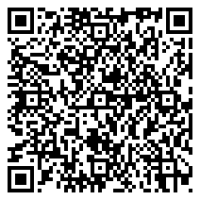
Bu sayfayı telefonda açtıysanız kod okutamazsınız: ayarı kopyalayın, uygulamada Ayarlar → ID/Relay Sunucusu penceresinin sağ üstündeki pano simgesine basın.
Destek almak için Ekranı Paylaş sekmesinden Servisi başlat deyin, ekran paylaşımı ve erişilebilirlik iznini verin.
Sunucu ayarını elle girin
"ID bulunamadı" ya da "cihaz çevrimdışı" uyarısı çıkıyorsa program bizim sunucumuzu tanımıyor demektir. Bir kez yapmanız yeterli.
- Telefonda: en alttan Ayarlar → ID/Relay Sunucusu. Bilgisayarda: Kimlik numarasının yanındaki ⋮ → Ağ → Ağ Ayarlarını Aç → ID/Relay Sunucusu.
- Kutuları yandaki gibi doldurun; Kopyala'ya basıp yapıştırmanız yeterli.
- Tamam'a basın.
Uzun metin Key kutusuna girer. İngilizce programda kutuların adı ID server, Relay server, API server ve Key'dir.
destek.alestaweb.comZhCJdbnvrMfKjSuLT92SVG8SjpaByTZfjlDHfPBkW1s=Güvenli bağlantı
- Bağlantı uçtan uca şifrelidir ve Alesta WEB sunucusu üzerinden geçer.
- Kimlik ve şifreyi vermediğiniz sürece kimse bağlanamaz.
- Bağlantı sırasında ekranınızı siz de görürsünüz; pencereyi kapatınca bağlantı biter.
Destek veren için
- Bağlanmak için de aynı programlar kullanılır: Windows, Mac ya da Android telefondan.
- Programda Uzak ID'yi Girin kutusuna müşterinin Kimlik numarasını yazıp Bağlan'a basın, şifreyi girin.
- Sık bağlandığınız cihazları Sık Kullanılanlar'a ekleyin.
- Katılımsız erişim için müşterinin bilgisayarında programı kurup kalıcı şifre belirleyin.